# Como Criar um Mapa Coroplético a Partir de Dados de Planilha

Cole um CSV ou TSV com valores por país e obtenha um mapa coroplético colorido: casamento de países, escolha de escalas sequenciais ou divergentes, intervalos iguais contra quantis contra limiares personalizados, e exportação com legenda gerada automaticamente.

> Editor: https://ohmymaps.com/ · Versão em página: https://ohmymaps.com/blog/pt/mapa-coropletico-a-partir-de-planilha/

Um mapa coroplético colore cada país por um número: PIB per capita, taxa de vacinação, resultado eleitoral, quantos dos seus usuários moram ali. A mecânica é simples o bastante para que a ferramenta devesse ser invisível, e na maioria das vezes não é: você acaba num complemento de planilha, ou numa biblioteca de gráficos, ou num pacote de GIS, para algo que no fundo é "colorir esses números".

Aqui está o caminho curto com o [Oh My Maps!](https://ohmymaps.com/pt/): cole, escolha uma escala, exporte.

![Mapa-múndi coroplético colorindo cada país pelo PIB per capita numa escala sequencial de amarelo a azul, com uma legenda gerada automaticamente das classes de valor e cinza para países sem dado](/blog/posts/choropleth-gdp-map.svg)

## 1. Coloque seus dados em duas colunas

Você precisa de uma coluna de país e uma coluna de valor. É só isso. Colunas extras não têm problema; você as mapeia na hora da importação.

```
País          Valor
Brasil        212.6
Alemanha      83.2
Japão         123.9
```

Tanto CSV quanto TSV funcionam, o que na prática significa que você pode selecionar células no Excel, Google Sheets ou Numbers e colar direto: uma cópia de planilha é TSV.

Os países podem ser nomeados em inglês, português ou espanhol; o casamento usa os mesmos dados de nome que a interface usa.

## 2. Cole os dados

Mude o mapa para o modo **Dados** e abra o diálogo de importação. Cole, e você recebe uma prévia antes de qualquer coisa ser aplicada: qual coluna é o país, qual é o valor, quantas linhas casaram e, o mais importante, **uma lista do que não casou**. Esse relatório é a parte que vale a pena ler. Grafias alternativas, "Coreia do Sul", uma linha de total perdida no fim: elas aparecem ali em vez de desaparecer em silêncio.

![O diálogo de importação depois de colar uma planilha: uma prévia relatando "7 países reconhecidos", o cabeçalho e o separador decimal detectados, e um aviso de que a linha "Total" não foi reconhecida e foi ignorada](/blog/posts/paste-spreadsheet-data.webp)

Um detalhe que evita uma classe inteira de mapas errados: **o separador decimal é detectado por coluna, não por célula.** Uma coluna com `10.294,7` e `13.730` juntos é inequívoca quando você olha a coluna como um todo, e completamente ambígua célula por célula. Lida uma de cada vez, você acaba com um erro silencioso de fator mil no meio dos seus dados. Aqui isso é decidido uma vez, para a coluna inteira.

Se preferir não importar nada, você pode digitar os valores diretamente: no modo de dados, clicar num país o seleciona para edição em vez de pintá-lo, e há uma tabela em lote para inserir muitos de uma vez.

<div class="cta">
  <p><strong>Teste com números reais.</strong> Copie duas colunas de uma planilha e cole: a prévia de importação diz o que casou antes que qualquer coisa mude.</p>
  <a class="cta-button" href="https://ohmymaps.com/pt/">Abrir o editor</a>
</div>

## 3. Escolha uma escala de cores

São 8 escalas sequenciais e 7 divergentes, do conjunto padrão `d3-scale-chromatic`. A escolha não é decorativa:

- **Sequencial**: um matiz indo de claro a escuro. Use quando seus valores vão de baixo a alto sem um ponto médio relevante: população, receita, número de usuários, temperatura numa única estação.
- **Divergente**: dois matizes se encontrando num meio neutro. Use quando existe um centro real que o leitor precisa ver: variação em relação ao ano passado (zero), a margem entre dois partidos, acima/abaixo de uma média nacional. Uma escala divergente sobre dados sem ponto médio inventa uma distinção que não existe; uma escala sequencial sobre dados que têm um ponto médio esconde essa distinção.

Também há um interruptor de **inversão**, para quando "alto é ruim" e a ponta escura deveria ficar do outro lado.

## 4. Escolha como os valores viram classes

Essa é a decisão que mais muda o mapa, e a que a maioria das ferramentas toma por você em silêncio. Quatro opções:

- **Intervalos iguais**: o intervalo de valores é cortado em faixas de largura igual. Honesto sobre os números, mas um único valor fora da curva pode achatar tudo o mais numa faixa só. Bom para dados bem distribuídos e para porcentagens, onde as faixas têm significado próprio (0 a 20, 20 a 40, ...).
- **Quantis**: cada faixa contém aproximadamente o mesmo número de países. Sempre produz um mapa visualmente equilibrado, o que é exatamente o risco: vai mostrar diferenças marcantes mesmo onde os valores subjacentes mal diferem. Bom para ranqueamento e comparação, ruim para "quanto".
- **Limiares personalizados**: você digita os pontos de corte. A resposta certa sempre que os cortes significam algo fora dos dados: faixas de renda, um limite regulatório, antes/depois de uma mudança de política.
- **Contínua**: sem classes nenhuma, um gradiente suave. Melhor quando você quer o formato geral em vez da associação a um grupo, e ganha uma barra de gradiente na legenda em vez de amostras discretas.
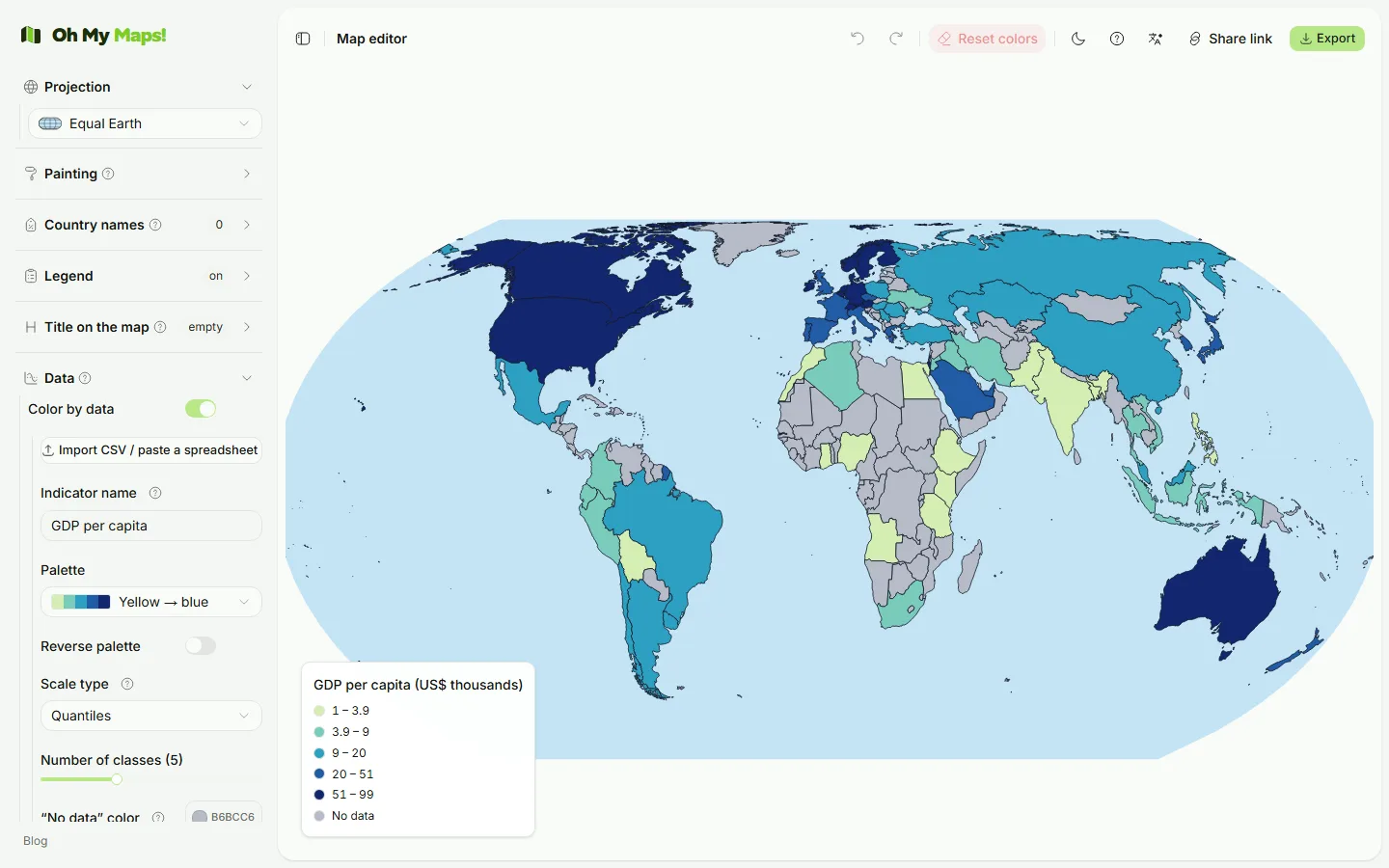
![O painel de Dados na barra lateral controlando um mapa coroplético: o nome do indicador, uma paleta de amarelo a azul, um tipo de escala Quantis, um controle deslizante de número de classes e uma cor para sem dado, com o mapa colorido e a legenda ao lado](/blog/posts/choropleth-data-panel.webp)

Para escalas em classes, o **número de classes** é você quem define. Cinco costuma ser o padrão, e por um bom motivo: leitores não conseguem confiavelmente relacionar mais do que umas sete tonalidades de volta a uma legenda.

## 5. Trate dados ausentes de propósito

Países sem valor recebem uma cor dedicada de **sem dado**, deliberadamente distinta do valor mais baixo da escala, senão "não temos número para o Chade" se lê como "o Chade está no fundo", que é uma afirmação diferente e bem pior. Mantenha-a claramente neutra (um cinza), e inclua-a na legenda quando as lacunas fizerem parte da história.

Se você mudar para o modo de dados antes de importar qualquer coisa, o mundo inteiro fica cinza e o painel diz isso explicitamente, em vez de deixar você adivinhar.

## 6. A legenda vem da escala

Você não constrói a legenda à mão no modo de dados: ela é gerada a partir da escala, das classes e das cores que você escolheu, então não pode ficar dessincronizada do mapa. Escalas contínuas ganham uma barra `<linearGradient>`. Você ainda controla a posição (quatro cantos), o tamanho da fonte e o título.

O mesmo objeto de legenda é usado na tela e na exportação, então o que você aprova é o que vai no arquivo.

## 7. Confira numa projeção que não mente

Mapas coropléticos e projeções interagem mal se você não tomar cuidado, porque a impressão do leitor é conduzida pela _área de tinta_. No Mercator, Groenlândia, Canadá e Rússia estão enormemente inflados: um mapa colorido por qualquer valor por país vai parecer que trata majoritariamente do extremo norte.

Use **Natural Earth** (a padrão) ou Robinson. Natural Earth mantém a área próxima da realidade, que é a propriedade que importa aqui. Há um passo a passo por projeção em
[Qual projeção de mapa você deveria usar?](/blog/pt/qual-projecao-de-mapa-usar/).

Passar o mouse sobre um país mostra o nome e o valor dele, que é a forma mais rápida de conferir se a importação caiu onde você pensa que caiu.

## 8. Exportação

PNG, JPEG ou WebP a 2000, 4000 ou 8000 px, ou SVG se a figura for entrar num documento que será redimensionado ou editado depois. Para artigos e impressão, SVG é o padrão certo; para slides e publicações, PNG a 4000.

Você também pode **exportar os dados de volta** como CSV ou TSV: nome do país no idioma da interface, o valor, e o código numérico ISO. O CSV é escrito com BOM para que o Excel o abra na codificação certa, e o arquivo é reimportável de forma limpa. Isso o torna uma forma razoável de entregar a um colega tanto o mapa quanto os números por trás dele.

---

Novo no editor? O tour completo está em
[Como criar um mapa-múndi personalizado online](/blog/pt/como-criar-mapa-mundi-personalizado-online/).