Cómo hacer un mapa de los estados de Brasil
·8 min·Ver como Markdown
EtiquetasRegional MapsChoropleth MapsSpreadsheet Import
Escrito porJordan Hale — Writer, Oh My Maps!
Índice
Casi cualquier conjunto de datos brasileño llega desglosado por estado: cifras censales, resultados electorales, ventas por región, dónde tiene tiendas una empresa. Convertir eso en un mapa es un trabajo de cinco minutos que suele costar una tarde entera, porque las herramientas obvias son un paquete de SIG, una librería de gráficos o un shapefile que primero hay que encontrar.
ohmymaps.com/es/brazil/ es el atajo: el mismo editor de navegador que el mapa mundial, cargado con las 27 unidades federativas. Sin cuenta, nada se sube, sin marca de agua al exportar.
Qué hay en el mapa
Las 27 unidades federativas completas (los 26 estados y el Distrito Federal), cada una como una forma independiente en la que se puede hacer clic. Roraima y Amapá están ahí a tamaño completo; el Distrito Federal, lo bastante pequeño como para desaparecer en muchos conjuntos de datos simplificados, está preservado y es clicable (haz zoom primero).
Los nombres vienen en tres idiomas y conservan sus tildes correctamente:
Espírito Santo, Pará, Amapá, Rondônia, Ceará, Goiás, Maranhão,
Paraíba, Piauí. El idioma de la interfaz decide qué conjunto ves, y el
editor existe en portugués en
ohmymaps.com/pt/brazil/ además de en inglés
y español.
La geometría proviene de los límites administrativos de dominio público de Natural Earth, algo que vale la pena mencionar porque explica qué puedes hacer con el resultado: la fuente no impone atribución ni condición de compartir igual, así que el mapa que exportas es tuyo para incluirlo en un informe que vendas.
Una proyección, y sin selector de proyección
El mapa mundial ofrece cinco proyecciones y un selector para elegir entre ellas. Este mapa se dibuja con una proyección cónica conforme con los paralelos estándar fijados para Brasil, y directamente no hay ningún selector en la barra lateral.
Esa es la configuración honesta, no una función que falte. Una proyección cónica ajustada al país mantiene correcta la forma del territorio desde Roraima hasta Rio Grande do Sul; un Mercator mundial, aplicado a las mismas coordenadas, estira el extremo sur contra el norte por motivos que no tienen nada que ver con Brasil. Ofrecer ambas opciones sería ofrecer un mapa peor en el control que ocupa la parte superior de la barra lateral. Donde la elección entre proyecciones sí es real (en el mapa mundial), hay un artículo entero sobre el tema: ¿Qué proyección de mapa deberías usar?.
Pintar a mano
Elige un color en Pintura (Pintura) y haz clic en los estados. Las tres cosas que conviene saber en el primer mapa:
- Hacer clic en un estado que ya tiene el color actual lo despinta. Pintar es un interruptor, así que un clic equivocado se corrige haciendo clic otra vez.
- Shift+clic o Ctrl+clic aplica en lugar de alternar: lo que necesitas al recorrer una sucesión de estados vecinos.
- Clic derecho en un estado abre su propio menú pequeño: elige un color, aplica un patrón o activa Mostrar nombre para etiquetar ese estado.
Todo se puede deshacer con Ctrl+Z, un estado por paso.
27 formas, un clic cada una. El mapa de Brasil se abre en blanco y listo: sin registro, sin subir archivos, y se guarda en tu navegador a medida que avanzas.
Abrir el mapa de BrasilLas cinco regiones del IBGE en un clic
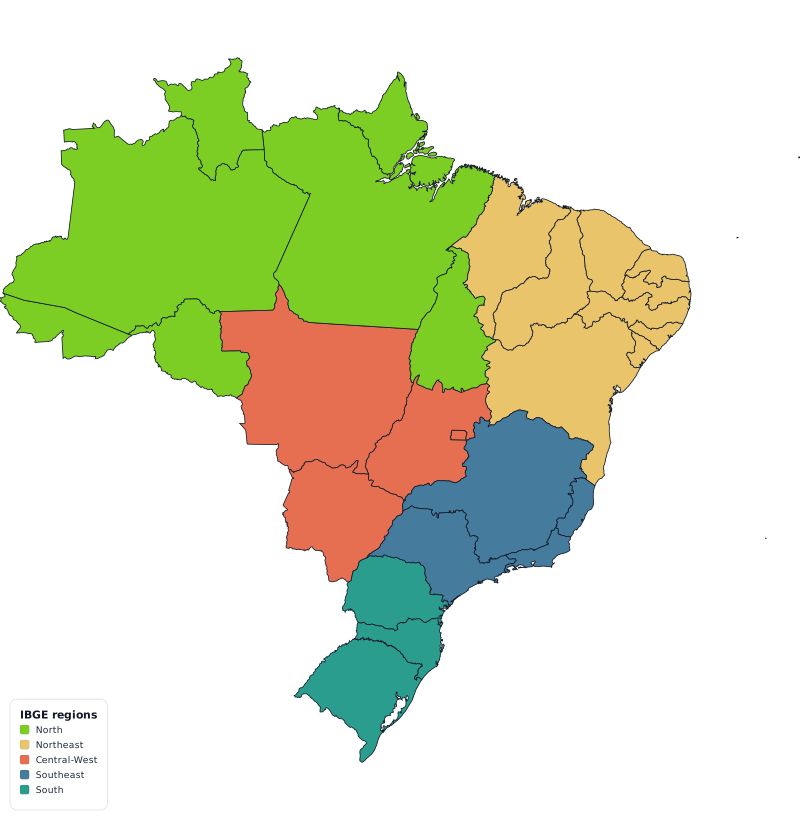
El control Grupo ofrece las cinco regiones oficiales de Brasil (Norte, Nordeste, Centro-Oeste, Sudeste y Sur) y aplica el color actual a toda una región en una sola acción, que es un único paso de deshacer.
Esta es la división del IBGE, la que usa cada tabla estadística oficial, y ha sido estable desde que Tocantins se creó en 1988 y se incorporó a la región Norte. El Distrito Federal pertenece al Centro-Oeste. Las cinco regiones cubren las 27 unidades exactamente una vez, así que “colorear cada región de un color distinto” son cinco clics y produce un mapa sin huecos ni superposiciones.
Si tu propia agrupación es distinta (un territorio de ventas que divide el Sudeste, por ejemplo), aplica la región y luego haz clic en los dos o tres estados que quieras mover.
Importar una hoja de cálculo
Cambia a modo Datos y pega dos columnas, estado y valor, directamente desde Excel, Google Sheets o Numbers. Una copia desde una hoja de cálculo es TSV, así que un simple pegado funciona; CSV también funciona.
La columna de estado puede ser una de dos cosas:
- El nombre completo, en portugués, inglés o español, con o sin tildes.
São Paulo,Sao Paulo,SAO PAULOyDistrito Federalcoinciden todos. - El código de dos letras:
SP,RJ,MG,DF.
Esas son las dos formas que traen las hojas de cálculo reales, y son las que
indexa el emparejador. Los códigos numéricos del IBGE (35 para São Paulo) y
los códigos de subdivisión ISO (BR-SP) no se reconocen en este mapa: si
tu fuente los usa, añade una columna de nombre o abreviatura antes de pegar.
Lo que este mapa deliberadamente no hace es recurrir a las tablas de países.
La mitad de las abreviaturas brasileñas también son códigos de país (PA es
Panamá, PE es Perú, MA es Marruecos, ES es España, RO es Rumania, SE
es Suecia), así que consultar la lista mundial de países haría que la cifra de
Panamá terminara silenciosamente en Pará. La vista previa de importación
informa qué coincidió y enumera lo que no, antes de aplicar nada. Lee esa
lista; ahí es donde aparece la fila de “Total” al final de tu hoja.
Colorear por números
Una vez cargados los valores, la escala lleva el argumento:
- Secuencial para una cantidad sin punto medio con significado: población, PIB, cobertura de vacunación, número de tiendas.
- Divergente cuando existe un centro real que el lector debería ver: cambio respecto al año anterior, el margen entre dos candidatos, la distancia respecto a la media nacional.
- Umbrales personalizados cuando los puntos de corte significan algo fuera de los datos: tramos de ingresos, un límite regulatorio.
Los estados sin valor reciben un color de sin datos propio, distinto del
extremo inferior de la escala, porque “no tenemos cifra para Acre” y “Acre está
en el último lugar” son afirmaciones distintas. La leyenda en modo datos se
genera a partir de la escala, así que no puede contradecir los colores. La
mecánica (número de clases, cuantiles frente a intervalos iguales, la
detección del separador decimal por columna que evita que 10.294,7 se
convierta en un error de factor mil) está toda en
Cómo crear un mapa coroplético a partir de datos de una hoja de cálculo.
Dos cosas que este mapa no tiene
- Sin municipios ni mesorregiones. La unidad es la unidad federativa; no hay nivel de detalle por debajo de ella.
- Sin banderas estatales. Las banderas están desactivadas en los mapas de
estados a propósito, porque la búsqueda de banderas es por código de país:
PRtraería la bandera de Puerto Rico yAMla de Armenia: la bandera equivocada, en silencio, lo que es peor que ninguna bandera.
Etiquetas, leyenda, exportación
Activa Nombres de estado y busca los que quieras etiquetar. Nombrar los 27 rara vez es la decisión correcta; nombrar los seis de los que estás hablando sí lo es. Cuando un nombre es demasiado grande para su estado, la etiqueta se traslada a un recuadro junto a él con una línea guía corta, en lugar de escribir sobre dos vecinos.
La leyenda, en modo pintado a mano, es una lista que escribes tú: un título y una fila de color + etiqueta por categoría. Colócala en la esquina que quede más despejada: en este encuadre suele ser la inferior izquierda, donde el país se estrecha hacia el sur. Título en el mapa incrusta un encabezado directamente en la imagen.
Exportar te da PNG, JPEG, WebP o SVG a 2000, 4000 u 8000 px en el lado más largo: 4000 para una diapositiva o una página, 8000 para impresión, SVG cuando la figura se vaya a redimensionar o editar después en Illustrator, Inkscape o Figma. Nada lleva marca de agua.
Enlace para compartir comprime el mapa entero en un fragmento de URL, así
que un enlace reproduce tu mapa para quien lo abra sin que nada se almacene en
un servidor. Guardar archivo escribe un .json que puedes reabrir más
tarde.
Cada mapa mantiene su propio autoguardado, así que abrir el mapa mundial no sobrescribe tu mapa de Brasil. Ese almacenamiento es por navegador y por máquina, eso sí: si el mapa te importa, conserva el archivo.
Próximos pasos
- El recorrido completo del editor: escrito sobre el mapa mundial, pero pintura, leyenda y exportación funcionan igual aquí.
- Mapas coropléticos a partir de datos de una hoja de cálculo: escalas, clases y datos ausentes.
- Un mapa electoral de Estados Unidos: el mismo flujo de trabajo sobre los 50 estados y DC.
¿Listo para hacer el tuyo? Oh My Maps! es gratuito, funciona en el navegador y no requiere registro. Tu mapa se guarda localmente mientras trabajas, y las exportaciones no llevan marca de agua.
Abrir el editor