Cómo crear un mapa mundial personalizado en línea (gratis, sin registro)
·10 min·Ver como Markdown
EtiquetasWorld MapMap ProjectionsChoropleth MapsMap Export
Escrito porJordan Hale — Writer, Oh My Maps!
Índice
- 1. Empieza a pintar: todo el producto en un clic
- 2. Colores que de verdad reutilizarás
- 3. Continentes, uniones y otras selecciones masivas
- 4. Patrones, cuando el color no basta
- 5. Océano, fondo, Antártida
- 6. Etiquetas y banderas
- 7. La leyenda
- 8. Elige una proyección
- 9. Exportar
- 10. Dónde viven los mapas entre sesiones
- Próximos pasos
La mayoría de los motivos para querer un mapa mundial personalizado son pequeños y concretos. Necesitas una diapositiva que muestre dónde opera tu equipo, una figura para un artículo, un mapa de los países que has visitado, una hoja de quiz con cinco países resaltados. Ninguno de esos casos justifica instalar software de SIG, y ninguno debería exigir crear una cuenta.
Esta es la guía completa para hacerlo en una pestaña del navegador con Oh My Maps!, un editor de mapas mundiales gratuito que funciona enteramente en el cliente. No se sube nada, no hay marca de agua y no existe ningún paso de registro que superar. Léela de principio a fin la primera vez; después solo saltarás a la sección que necesites.
1. Empieza a pintar: todo el producto en un clic
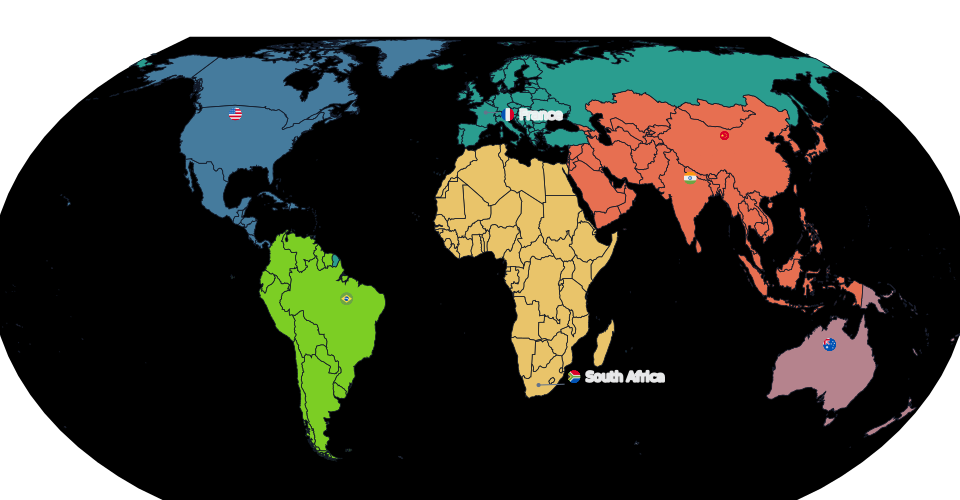
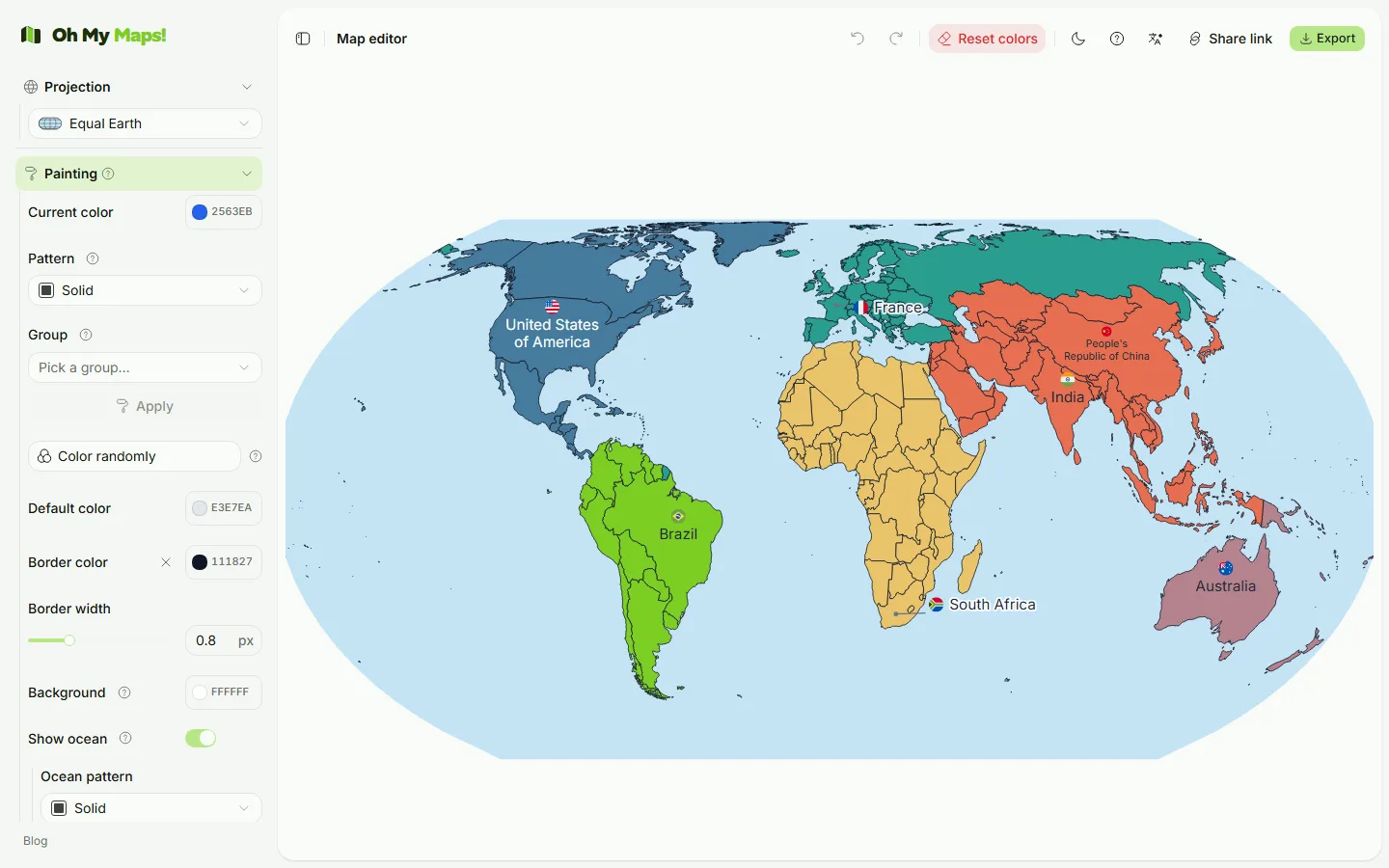
Abre el editor y verás un mapa mundial de 235 países junto a una barra lateral de controles. Elige un color en Pintura y haz clic sobre un país. Ese es todo el ciclo básico.
Tres cosas sobre el clic que conviene saber desde el primer día:
- Hacer clic en un país que ya tiene el color actual lo despinta. Pintar funciona como un interruptor, así que deshaces un error volviendo a hacer clic en el mismo país.
- Shift+clic o Ctrl+clic aplica el color en lugar de alternar. Es lo que necesitas al recorrer varios países seguidos: sin el modificador, el primer país que vuelvas a tocar se despintaría solo.
- El clic derecho abre un menú contextual para ese país: elige un color de tu paleta guardada, aplica un patrón o coloréalo al azar, sin pasar antes por la barra lateral.
Haz zoom con la rueda del ratón (o pellizcando en pantalla táctil), arrastra para desplazarte y usa Restablecer vista en la sección de zoom para volver al punto de partida. Pintar funciona a cualquier nivel de zoom.
Todo lo que haces se puede deshacer. Ctrl+Z y Ctrl+Shift+Z (o Ctrl+Y)
recorren un historial de 100 pasos, y cada país pintado es un paso propio. Las
acciones masivas son deliberadamente un solo paso: deshacer “colorear la
Unión Europea” devuelve los 27 países de golpe, no uno por pulsación.
2. Colores que de verdad reutilizarás
El selector de color tiene un área de saturación y brillo, un deslizador de
matiz, un campo hexadecimal y un cuentagotas. Debajo está Mis colores, una
paleta que persiste entre sesiones: pulsa + para guardar el color en el que
estás, haz clic en una muestra para volver a él, y clic derecho (o la pequeña ×)
para eliminarla.
Esa paleta la comparten todos los controles de color de la app: el pincel, el borde, el océano, el texto de las etiquetas, las muestras de la leyenda, los ajustes del mapa coroplético. Guarda una vez el verde de tu marca y estará disponible en todas partes, incluido el menú contextual de un país.
Cerca hay dos controles de color más:
- Relleno por defecto es el color de cada país que no has pintado. Cámbialo y todo el mundo sin pintar cambia con él.
- Color de borde y grosor de borde controlan los contornos de los países. El grosor va de 0 a 3; el valor por defecto, 0,5, es una línea muy fina. Los bordes se miden en píxeles de pantalla, así que hacer zoom muestra más territorio con el mismo grosor de línea en lugar de convertir cada frontera en una banda.
3. Continentes, uniones y otras selecciones masivas
Pintar África país por país es un mal uso de una tarde. El control Grupos aplica el color actual a un conjunto entero en una sola acción:
- los siete continentes (Antártida incluida);
- la Unión Europea, la OTAN, los BRICS, la OPEP, la ASEAN y el Mercosur.
Las listas de organizaciones se mantienen a mano y están al día, con los casos difíciles resueltos de forma explícita: Angola salió de la OPEP en 2024, Arabia Saudita nunca formalizó su ingreso a los BRICS, Timor Oriental se unió a la ASEAN en 2025 y Venezuela está suspendida del Mercosur. Si necesitas una definición distinta, aplica el grupo y luego haz clic en los dos o tres países con los que no estés de acuerdo.
También existe Colorear al azar, más útil de lo que suena para mapas de referencia donde cada país solo necesita distinguirse de sus vecinos. Los matices se recorren siguiendo el ángulo áureo en lugar de asignarse de forma independiente, así que los países vecinos no terminan siendo “el mismo color, mal impreso”.
Pruébalo tú mismo. Todo lo anterior está a dos clics de un mapa en blanco: el editor se abre directamente en él.
Abrir el editor4. Patrones, cuando el color no basta
Algunos mapas necesitan más que el matiz: impresos en escala de grises, dos tonos medios se confunden entre sí, y los lectores con daltonismo pierden distinciones que en pantalla parecían obvias. El editor tiene dos patrones de relleno, rayado diagonal y puntos, que forman parte del pincel junto al color. Elige un patrón y el siguiente país en el que hagas clic recibirá color y textura a la vez.
La textura es un tinte pálido de tu color con los trazos a máxima intensidad, así que un país con rayado se sigue leyendo como “el azul” de un vistazo, a la vez que resulta claramente distinto de un vecino de color sólido. El patrón queda anclado a la geografía, así que sobrevive al zoom y al desplazamiento y se escala correctamente hasta una exportación de 8000 píxeles: sin muaré, sin sorpresas entre lo que ves en pantalla y lo que sale en el archivo.
El océano tiene su propio campo de patrón, la forma más económica de hacer que la tierra resalte sin cambiar el color de un solo país.
5. Océano, fondo, Antártida
Tres interruptores cambian el carácter de un mapa más que todo lo anterior:
- Océano está desactivado por defecto. Activarlo dibuja la esfera proyectada detrás de los países; los colores de tierra y borde cambian juntos al hacerlo, porque uno sin el otro suele dejar algo ilegible.
- Color de fondo pinta el marco detrás de todo. Es
nullpor defecto, lo que significa que se ve la página a través y sigue tu tema claro u oscuro. - La Antártida puede eliminarse por completo. También se descarta del cálculo de encuadre, así que el resto del mundo crece para ocupar el espacio que dejó libre (Mercator la excluye de todos modos; consulta el artículo sobre proyecciones).
6. Etiquetas y banderas
Activa Nombres de países y busca los países que quieres etiquetar. Nombrar los 235 casi nunca es la decisión correcta; nombrar los seis de los que estás hablando sí lo es.
El tamaño de fuente es un deslizador. El color de etiqueta es automático por defecto, lo que no es un único color sino una decisión por etiqueta: negro o blanco, el que contraste con el país de fondo. Si eliges un color explícito, se aplica por igual a las etiquetas internas, a los recuadros externos y a la leyenda numerada.
Cuando un nombre no cabe dentro de su país, la etiqueta se traslada a un recuadro situado junto al territorio: el editor busca en anillos alrededor del país un espacio libre, prefiriendo el agua, y traza una línea guía corta desde el recuadro hasta el centro del país. No es una columna de nombres apilados en el borde del mapa; la etiqueta de Colombia cae en el Pacífico justo al lado de Colombia. Si un mapa se satura tanto que alguna etiqueta no tiene dónde ir, todo el conjunto pasa al modo numerado con un panel de clave, la respuesta honesta a esa densidad.
Las banderas son opcionales y se colocan junto al nombre, circulares o rectangulares. Se dibujan dentro del SVG del mapa, así que aparecen también en los archivos exportados, no solo en pantalla.
Por último, Título y Subtítulo colocan un encabezado sobre el propio mapa. Útil cuando el mapa va a una presentación donde el título de la diapositiva ya está ocupado con otra cosa.
7. La leyenda
Activa la leyenda y obtendrás una lista editable: un título y filas de color + etiqueta que añades y eliminas tú mismo. Colócala en cualquiera de las cuatro esquinas, y ajusta su tamaño de fuente: cada dimensión de la leyenda (relleno, altura de fila, tamaño de muestra) se calcula a partir de ese único número, así que se mantiene proporcional.
En modo datos, la leyenda se genera a partir de la escala, e incluye una barra de degradado para las escalas continuas. La pantalla y la exportación dibujan el mismo objeto de leyenda, así que el archivo nunca puede contradecir lo que aprobaste en pantalla.
8. Elige una proyección
Hay cinco: Natural Earth, Robinson, Miller, Mercator y un globo ortográfico rotable. La opción por defecto, Natural Earth, es la respuesta correcta para la mayoría de los mapas: mantiene el área relativa cerca de la realidad, así que la tinta de un país corresponde a su tamaño.
La versión corta del artículo largo: usa Natural Earth salvo que tengas un motivo para no hacerlo; usa el globo cuando el protagonista sea un hemisferio; evita Mercator siempre que el área importe. Hay una comparación completa en ¿Qué proyección de mapa deberías usar?.
9. Exportar
Exportar te da PNG, JPEG, WebP o SVG. Los cuatro salen de un único SVG serializado del mapa, así que el archivo raster nunca puede desviarse del vectorial.
- Resolución: 2000, 4000 u 8000 píxeles en el lado más largo. 4000 es de sobra para una diapositiva o una página; 8000 es para imprimir o para un póster que vayas a recortar.
- SVG es vectorial: se escala infinitamente y se puede seguir editando después en Illustrator, Inkscape o Figma.
- Si tienes zoom aplicado, puedes elegir entre exportar la vista actual o el mapa completo.
- Las etiquetas se incrustan con la fuente, así que el texto del archivo exportado se ve igual que en pantalla. Las exportaciones no llevan marca de agua, y la imagen resultante es tuya.
También puedes exportar tus datos de vuelta como CSV o TSV, y guardar el mapa
completo como archivo .json para reabrirlo más tarde. Hay también un botón
Compartir: comprime el mapa entero en un fragmento de URL, así que un enlace
reproduce tu mapa para quien lo abra sin que nada se almacene en un servidor.
10. Dónde viven los mapas entre sesiones
El mapa se autoguarda en el almacenamiento local del navegador, restaurado antes
de dibujar el primer fotograma: no pierdes trabajo por cerrar la pestaña. Eso
también significa que el mapa queda ligado a ese navegador en esa máquina. Para
cualquier cosa que te importe conservar, exporta un .json o copia un enlace de
compartir.
Próximos pasos
Tres tareas habituales, cada una con su propia guía:
- Cómo hacer un mapa de los países que has visitado: el flujo de trabajo para mapas de viajes, incluyendo cómo distinguir “viví aquí” de “solo pasé por aquí”.
- Cómo crear un mapa coroplético a partir de datos de una hoja de cálculo: pega un CSV, elige una escala, obtén una leyenda.
- ¿Qué proyección de mapa deberías usar?: Natural Earth frente a Mercator y Robinson, y dos más.
Y si el mundo no es el encuadre correcto, tres de los mapas tienen su propia dirección, sus propias regiones y su propio artículo:
- Un mapa de Europa: 51 países y territorios, encuadrados en el continente, microestados incluidos.
- Un mapa electoral de Estados Unidos: los 50 estados y DC, regiones censales, resultados pegados desde una hoja de cálculo.
- Un mapa de los estados de Brasil: las 27 unidades federativas y las cinco regiones del IBGE.
¿Listo para hacer el tuyo? Oh My Maps! es gratuito, funciona en el navegador y no requiere registro. Tu mapa se guarda localmente mientras trabajas, y las exportaciones no llevan marca de agua.
Abrir el editor