Cómo hacer un mapa de globo rotable (proyección ortográfica)
·4 min·Ver como Markdown
EtiquetasMap ProjectionsWorld Map
Escrito porJordan Hale — Writer, Oh My Maps!
Índice
La mayoría de las proyecciones de mapa aplanan el mundo, lo cual es conveniente y también exactamente el motivo por el que nunca se parecen a cómo es en realidad el planeta. Oh My Maps! incluye una proyección que no aplana nada: un globo ortográfico que puedes girar arrastrando, mostrando el mundo como lo haría una fotografía de un globo terráqueo.
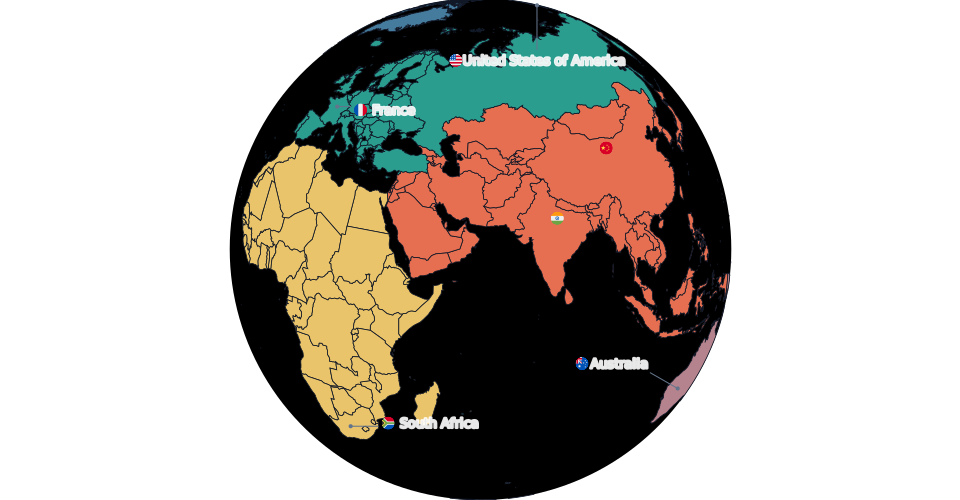
Convertir cualquier mapa en un globo
Pinta tu mapa con normalidad, en la proyección con la que te resulte más fácil trabajar, y luego abre el control de Proyección y cambia a Ortográfica. Tus colores, patrones, etiquetas, leyenda y datos se mantienen sin cambios; solo cambia el encuadre. Volver a una proyección plana es igual de instantáneo, así que no hay ningún riesgo en probarlo sobre un mapa en el que ya invertiste tiempo.
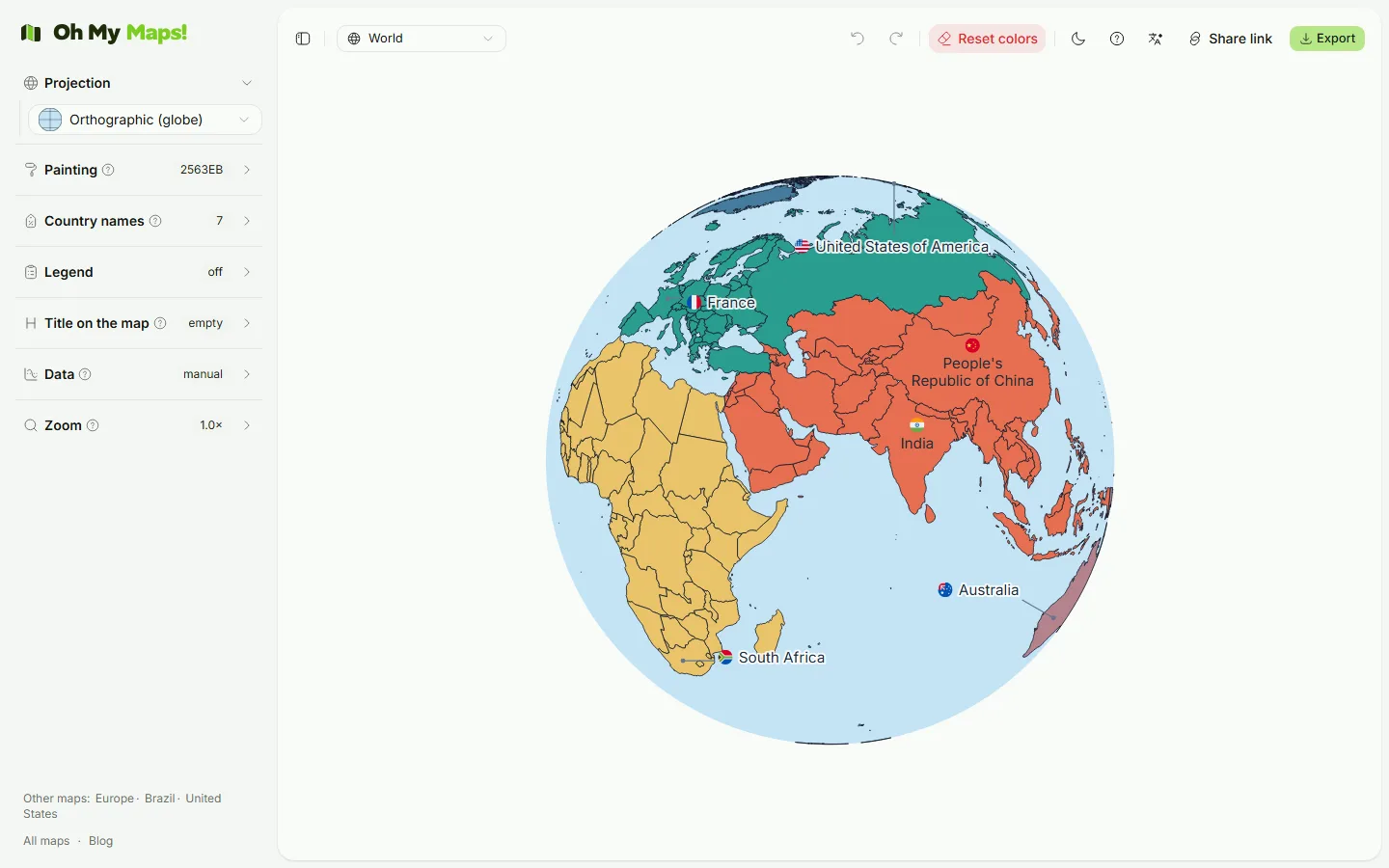
Rotarlo
Haz clic y arrastra en cualquier punto del globo para rotarlo, en cualquier dirección. No hay un “modo de rotación” separado que activar antes: arrastrar el globo siempre rota. Mientras arrastras activamente, el editor reduce brevemente la precisión de renderizado para mantener el movimiento fluido, y restaura el detalle completo en cuanto sueltas, así que el globo se mantiene ágil incluso mientras se recalcula continuamente la forma de cada país.
Una limitación que conviene conocer de antemano: arrastrar siempre rota, incluso con zoom aplicado. No hay un gesto de desplazamiento separado en el globo como sí lo hay en las proyecciones planas, así que si quieres una región concreta centrada con zoom, ajusta primero la rotación y luego haz zoom.
Gíralo tú mismo. Cambia a Ortográfica y arrastra el globo para poner cualquier región al frente y al centro.
Abrir el editorCuándo recurrir al globo en vez de a un mapa plano
El globo es la opción correcta cuando un hemisferio es genuinamente la historia, no cuando necesitas que todos los países sean visibles y comparables:
- Un mapa regional que no debería fingir ser global. Un mapa específicamente de Asia, América o África, encuadrado como globo, se lee como “esta es esta parte del mundo” en lugar de “este es todo el mundo con la mayor parte en gris”.
- Una diapositiva de título o una imagen de portada. La curva del limbo y el borde visible de la esfera se leen como algo más elaborado que un rectángulo plano, que es exactamente lo que quiere una diapositiva de título y lo que un mapa de datos normalmente no quiere.
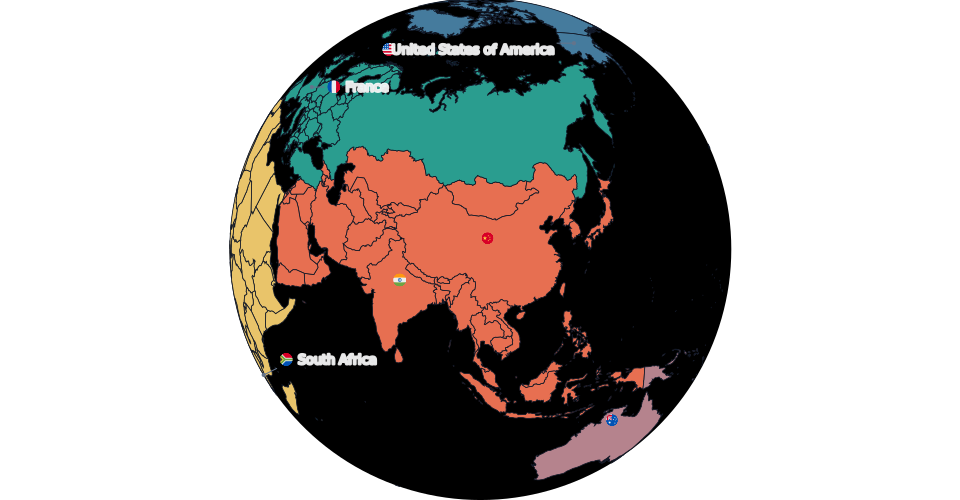
- Un mapa de viajes concentrado en un lado del planeta. Si tus países pintados están sobre todo en Europa y Asia, rotar el globo para centrar ese hemisferio aprovecha mejor el encuadre que un mapa mundial plano con el Pacífico ocupando un tercio de la imagen sin ningún motivo.
Cuándo no usarlo
La mitad del mundo siempre queda oculta en un globo, por definición, y los países cerca del borde visible se comprimen en franjas difíciles de leer incluso cuando no están directamente ocultos. Para cualquier mapa pensado para comparar países entre sí a nivel global, un coroplético especialmente, una proyección plana es la opción honesta; las otras cuatro disponibles (Natural Earth, Robinson, Miller y Mercator) se cubren en detalle en ¿Qué proyección de mapa deberías usar?.
Exportar el globo
Exportar funciona igual que en cualquier otra proyección: PNG, JPEG, WebP o SVG, a 2000, 4000 u 8000 px en el lado más largo, con la rotación actual incrustada en el archivo exactamente como se ve en pantalla. Si tienes zoom aplicado al exportar, obtienes la opción entre la vista actual y el encuadre completo, la misma opción que ofrecen las proyecciones planas.
Próximos pasos
- ¿Qué proyección de mapa deberías usar? cubre las otras cuatro proyecciones y cuándo cada una es la opción correcta.
- Cómo hacer un mapa de los países que has visitado es un caso habitual donde un globo rotado, centrado en tus viajes, supera a un mapa mundial plano.
¿Listo para hacer el tuyo? Oh My Maps! es gratuito, funciona en el navegador y no requiere registro. Tu mapa se guarda localmente mientras trabajas, y las exportaciones no llevan marca de agua.
Abrir el editor