Cómo hacer un mapa de los países que has visitado
·6 min·Ver como Markdown
EtiquetasTravel MapsWorld MapMap Projections
Escrito porJordan Hale — Writer, Oh My Maps!
Índice
Un mapa de países visitados es el motivo más común por el que la gente busca un editor de mapas, y también el que peor resuelven la mayoría de las herramientas, ya sea exigiendo una cuenta antes de dejarte hacer clic en nada, o estampando una marca de agua sobre lo que querías imprimir.
Este es el flujo de trabajo completo en Oh My Maps!, que es gratis, no pide registro y nunca envía tu mapa a ningún sitio.
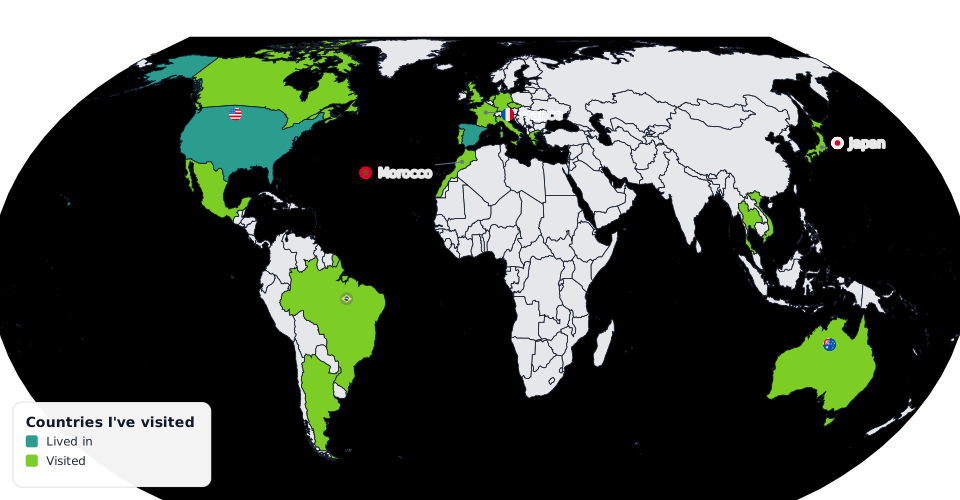
Decide qué significa “visitado” antes de empezar
Suena a pensarlo demasiado y no lo es: la discusión sobre las escalas en aeropuerto es la única parte genuinamente difícil de un mapa de viajes. Elige una regla ahora y el resto es solo hacer clic.
La mayoría termina con dos o tres niveles. Un conjunto que funciona:
- Viví aquí: meses, no días.
- Visitado: salí del aeropuerto, pasé al menos una noche.
- En tránsito: hice escala, o crucé una frontera y volví.
Con dos niveles basta. Cuatro suele ser uno de más para leer de un vistazo. Elijas lo que elijas, un color por nivel, y anota los niveles: más adelante se convertirán en las etiquetas de tu leyenda.
Pinta los países
Abre el editor, elige tu color de “visitado” en Pintura y haz clic en cada país. Algunos detalles hacen esto más rápido de lo que suena:
- Shift+clic (o Ctrl+clic) para recorrer varios de golpe. Mantener el modificador aplica el color en lugar de alternarlo, así que recorrer una docena de países europeos de un tirón nunca despinta por accidente el primero que tocaste.
- Haz zoom para los países pequeños. Desplázate para hacer zoom, arrastra para moverte; pintar funciona a cualquier nivel de zoom, así que Luxemburgo, Malta y Singapur son alcanzables. Todos los microestados que normalmente desaparecerían en un mapa mundial simplificado están preservados aquí a propósito.
- Usa los grupos para los casos honestos. Si de verdad has recorrido toda
una región, aplicar el continente entero y luego despintar los cuatro países
que te faltaron es más rápido que hacerlo al revés. Los continentes y bloques
como la UE son un clic, y un
Ctrl+Z. - Clic derecho en un país para elegir un color sin volver a la barra lateral: útil cuando vas alternando entre niveles país por país.
Repite con tu segundo color para el segundo nivel. Volver a pintar el mismo país con un color distinto simplemente lo recolorea; nunca hace falta despintarlo antes.
Puedes terminarlo en diez minutos. El mapa aparece en blanco en cuanto lo abres: sin configurar ningún proyecto, sin cuenta.
Abrir el editorHaz los niveles legibles
El color por sí solo transmite sorprendentemente poco en un mapa de viajes una vez impreso o publicado en miniatura. Dos soluciones baratas:
- Patrones. El rayado diagonal o los puntos pueden representar tu nivel “en tránsito”, para que siga distinguiéndose en escala de grises y para personas con daltonismo. El patrón forma parte del pincel: elígelo y haz clic.
- Contraste contra el mundo no visitado. Ajusta Relleno por defecto (el color de cada país que no has pintado) a algo claramente recesivo, un gris claro o un neutro suave. Los países visitados se leen entonces como figura sobre fondo, en lugar de un color más en un mosaico.
Activar el océano es opcional pero suele ayudar en un mapa de viajes: los continentes dejan de flotar y el conjunto se ve compuesto en lugar de diagramático.
Añade una leyenda
La leyenda es lo que convierte tres colores en una afirmación. Actívala, pon un título (“Países que he visitado”, o un año) y añade una fila por nivel con las etiquetas exactas que decidiste al principio. Las filas son color + texto, añadidas y eliminadas a mano, así que la leyenda dice lo que quieres decir, no lo que la herramienta dedujo por su cuenta.
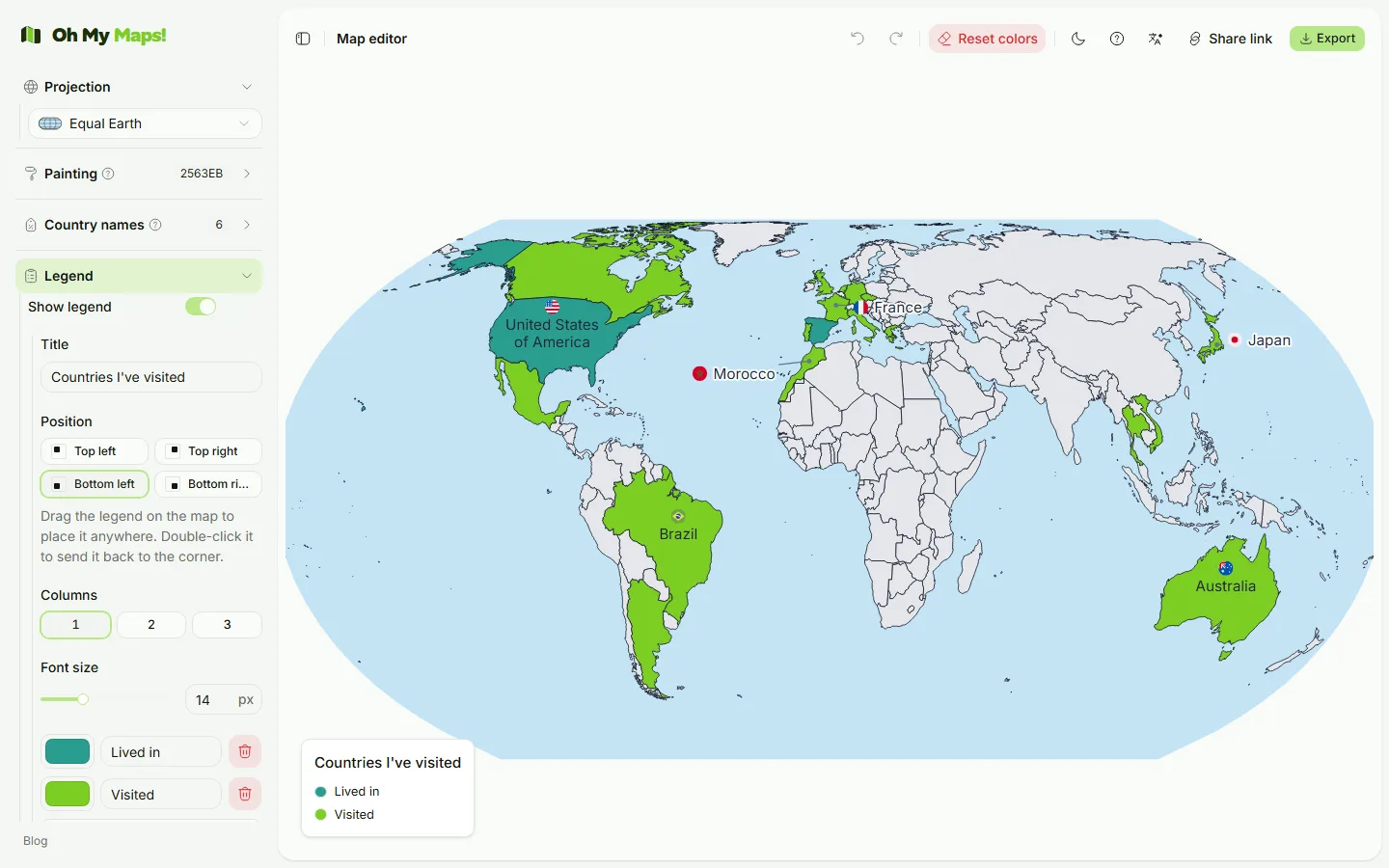
Colócala en la esquina que quede más despejada: la inferior izquierda suele ser la respuesta habitual en un mapa mundial, porque en la inferior derecha están Australia y Nueva Zelanda. Ajusta el tamaño de fuente de la leyenda hasta que se lea bien al tamaño en el que realmente vas a publicarlo.
Si quieres un encabezado incrustado en la imagen en vez de añadido en una diapositiva, usa Título y Subtítulo.
Etiqueta solo los que quieras comentar
Casi con seguridad no quieres los 235 nombres. Activa los nombres de países y busca el puñado que importa: el viaje sobre el que realmente estás contando algo. Cuando un nombre es demasiado grande para su país, la etiqueta se traslada a un recuadro junto a él con una línea guía corta, lo que mantiene legibles a los países europeos pequeños en lugar de escribir sobre tres vecinos.
Las banderas junto a los nombres son un detalle simpático en un mapa de viajes específicamente; vienen en estilo circular o rectangular y se dibujan dentro del archivo exportado, no solo en pantalla.
Elige el encuadre
Para un mapa de países visitados, la elección de proyección es sobre todo estética, pero con dos matices:
- Natural Earth (la opción por defecto) mantiene las áreas honestas. Tus diez países en África no se verán más pequeños que dos en Escandinavia.
- Mercator infla todo lo que está lejos del ecuador. Un mapa de viajes por Europa se ve impresionante en Mercator por motivos que no tienen nada que ver con adónde fuiste. Además excluye la Antártida por necesidad.
- El globo ortográfico es una buena opción si tus viajes se concentran en un hemisferio. Rótalo arrastrando para que la región que te interesa quede de frente.
Más detalle en ¿Qué proyección de mapa deberías usar?.
Exporta o comparte
Exporta como PNG a 4000 px para una diapositiva o una publicación en redes, u 8000 px si vas a imprimirlo. Elige SVG si quieres seguir editándolo después en Illustrator, Inkscape o Figma. Ninguno de los formatos lleva marca de agua.
Dos formas más de sacarlo:
- Compartir copia un enlace que contiene el mapa entero comprimido en el fragmento de la URL. Quien lo abra ve tu mapa, y nada se almacenó en ningún servidor para lograrlo.
- Guardar escribe un archivo
.jsonque puedes reabrir más tarde, algo que vale la pena hacer antes de un viaje, para que la actualización del año siguiente sea cuestión de hacer clic en los países nuevos.
Mantenerlo al día
El mapa se autoguarda en tu navegador, así que volver al mismo navegador retoma
justo donde lo dejaste. Ese almacenamiento es por navegador y por máquina, eso
sí. Si el mapa te importa, conserva el archivo .json: reabrirlo restaura el
mapa exactamente, y hasta cuenta como un único paso deshacible, así que puedes
comparar contra lo que tenías abierto.
¿Quieres el recorrido completo del editor en lugar de solo el camino del mapa de viajes? Empieza por Cómo crear un mapa mundial personalizado en línea.
¿Listo para hacer el tuyo? Oh My Maps! es gratuito, funciona en el navegador y no requiere registro. Tu mapa se guarda localmente mientras trabajas, y las exportaciones no llevan marca de agua.
Abrir el editor