Como Fazer um Mapa de Globo Rotacionável (Projeção Ortográfica)
·4 min·Ver como Markdown
Escrito porJordan Hale — Writer, Oh My Maps!
Índice
A maioria das projeções de mapa estende o mundo de forma plana, o que é conveniente e também é exatamente o motivo pelo qual elas nunca se parecem com o planeta de verdade. O Oh My Maps! inclui uma projeção que não achata nada: um globo ortográfico que você pode girar arrastando, mostrando o mundo do jeito que uma fotografia de um globo mostraria.
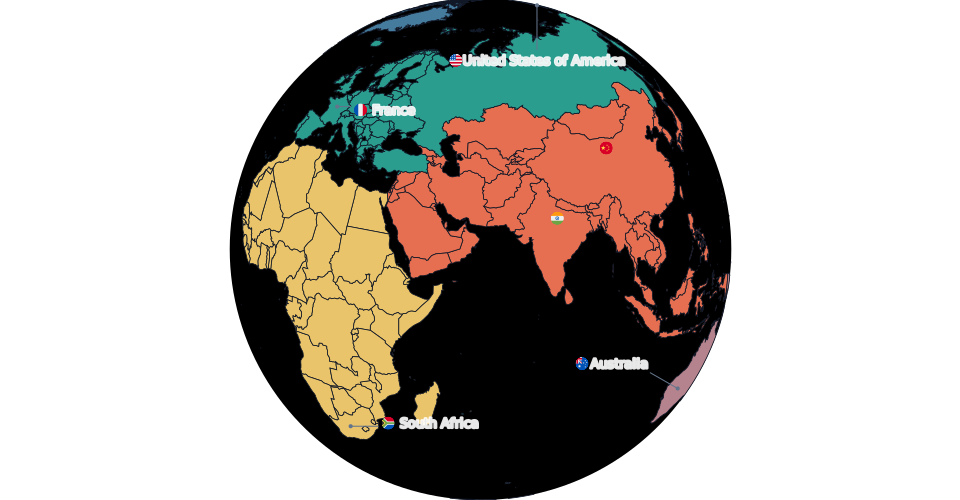
Transformando qualquer mapa num globo
Pinte seu mapa normalmente, na projeção que for mais fácil de trabalhar, depois abra o controle Projeção e mude para Ortográfica. Suas cores, padrões, rótulos, legenda e dados são todos mantidos sem mudança; só o enquadramento muda. Voltar para uma projeção plana é igualmente instantâneo, então não há risco em experimentar num mapa em que você já investiu tempo.
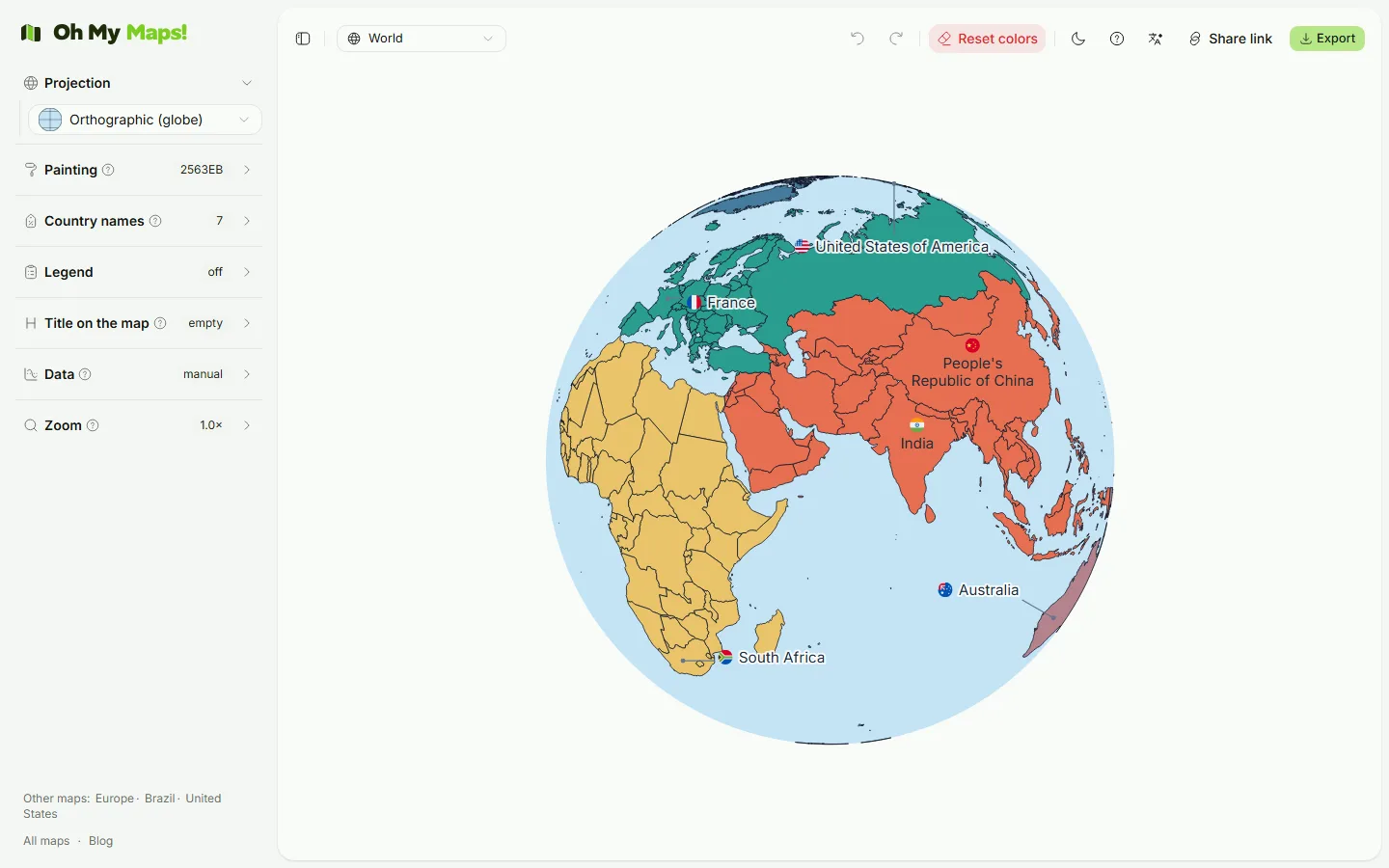
Girando
Clique e arraste em qualquer ponto do globo para girá-lo, em qualquer direção. Não existe um “modo de rotação” separado para ligar primeiro: arrastar o globo é sempre uma rotação. Enquanto você está arrastando ativamente, o editor reduz brevemente a precisão de renderização para manter o movimento suave, depois restaura o detalhe completo no instante em que você solta, então o globo continua responsivo mesmo enquanto a forma de cada país está sendo recalculada continuamente.
Uma limitação que vale saber de antemão: arrastar sempre gira, mesmo quando você está com zoom aplicado. Não existe um gesto de navegação separado no globo do jeito que existe nas projeções planas, então se você quiser uma região específica centralizada enquanto está com zoom, acerte a rotação primeiro e só depois dê o zoom.
Gire você mesmo. Mude para Ortográfica e arraste o globo para colocar qualquer região no centro.
Abrir o editorQuando recorrer ao globo em vez de um mapa plano
O globo é a escolha certa quando um hemisfério genuinamente é a história, não quando você precisa de todo país visível e comparável:
- Um mapa regional que não deveria fingir ser global. Um mapa da Ásia, das Américas ou da África especificamente, enquadrado como um globo, se lê como “aqui está esta parte do mundo” em vez de “aqui está o mundo inteiro com a maior parte apagada em cinza”.
- Um slide de título ou uma imagem de capa. A curva da borda e o limite visível da esfera se leem como mais elaborados do que um retângulo plano, que é exatamente o que um slide de título quer e um mapa de dados geralmente não quer.
- Um mapa de viagens concentrado num lado do planeta. Se os países que você pintou estão majoritariamente na Europa e na Ásia, girar o globo para centralizar esse hemisfério aproveita melhor o quadro do que um mapa-múndi plano com o Pacífico ocupando um terço da imagem à toa.
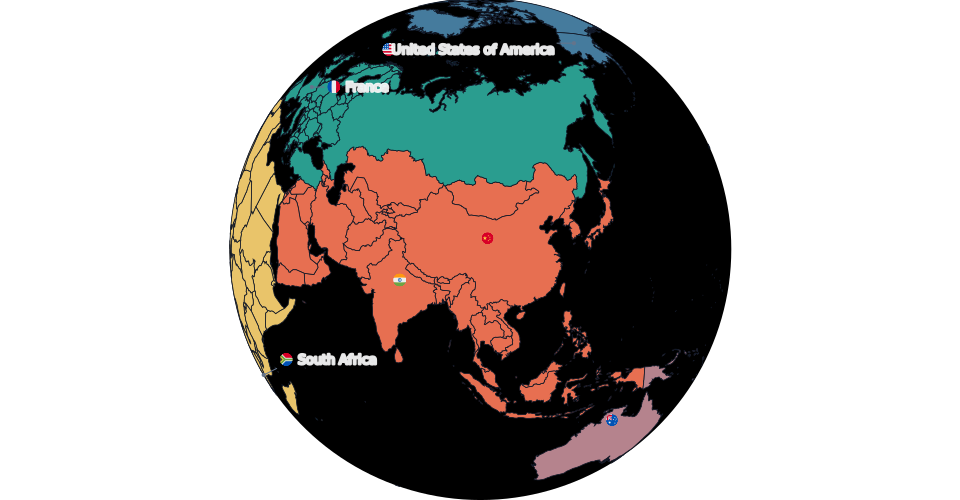
Quando não usar
Metade do mundo está sempre escondida num globo, por definição, e os países perto da borda visível ficam comprimidos em faixas finas, difíceis de ler mesmo quando não estão totalmente escondidos. Para qualquer mapa cujo objetivo seja comparar países entre si globalmente, um coroplético especialmente, uma projeção plana é a escolha honesta; as outras quatro disponíveis (Natural Earth, Robinson, Miller e Mercator) estão cobertas por completo em qual projeção de mapa você deveria usar?.
Exportando o globo
A exportação funciona igual em qualquer outra projeção: PNG, JPEG, WebP ou SVG, a 2000, 4000 ou 8000 px no lado maior, com a rotação atual embutida no arquivo exatamente como mostrada na tela. Se você estiver com zoom ao exportar, tem a escolha entre a vista atual e o quadro inteiro, a mesma escolha oferecida nas projeções planas.
Próximos passos
- Qual projeção de mapa você deveria usar? cobre as outras quatro projeções e quando cada uma é a escolha certa.
- Como fazer um mapa dos países que você já visitou é um caso comum em que um globo rotacionado, centralizado nas suas viagens, supera um mapa-múndi plano.
Pronto para fazer o seu? O Oh My Maps! é gratuito, roda no navegador e não pede cadastro. Seu mapa é salvo localmente enquanto você trabalha, e as exportações não têm marca d'água.
Abrir o editor