Como Criar um Mapa-Múndi Personalizado Online (Grátis, Sem Cadastro)
·10 min·Ver como Markdown
TagsWorld MapMap ProjectionsChoropleth MapsMap Export
Escrito porJordan Hale — Writer, Oh My Maps!
Índice
- 1. Comece a pintar: o produto inteiro em um clique
- 2. Cores que você vai reaproveitar de verdade
- 3. Continentes, blocos e outras seleções em massa
- 4. Padrões, quando a cor não basta
- 5. Oceano, fundo, Antártida
- 6. Rótulos e bandeiras
- 7. A legenda
- 8. Escolha uma projeção
- 9. Exportação
- 10. Onde os mapas ficam entre sessões
- Próximos passos
A maioria dos motivos para querer um mapa-múndi personalizado é pequena e específica. Você precisa de um slide mostrando onde sua equipe atua. Uma figura para um artigo. Um mapa dos países por onde você já passou. Uma folha de quiz com cinco países destacados. Nenhuma dessas tarefas justifica instalar um software de GIS, e nenhuma delas deveria exigir cadastro.
Este é o passo a passo completo para fazer isso direto numa aba do navegador com o Oh My Maps!: um editor de mapa-múndi grátis que roda inteiramente no seu navegador. Nada é enviado a um servidor, nada leva marca d’água, e não existe cadastro para passar por cima. Leia do início ao fim na primeira vez; depois disso você vai só pular direto para a seção que precisa.
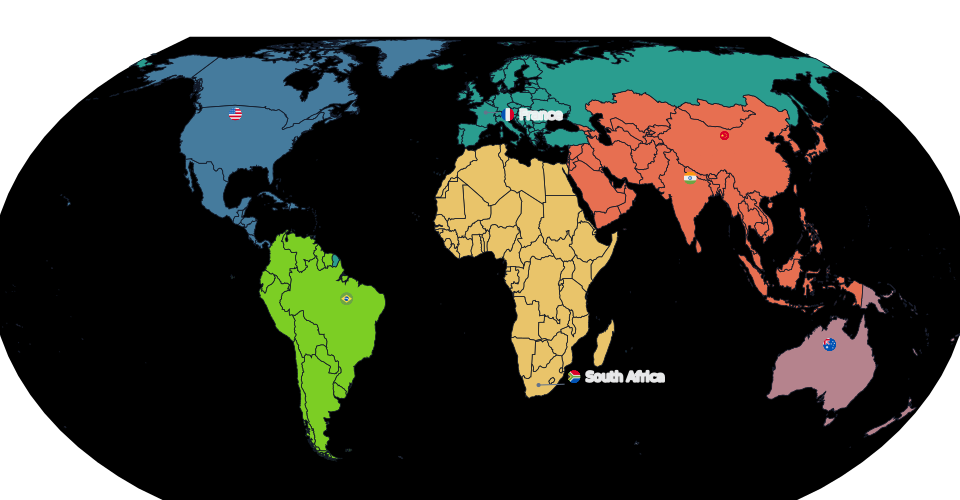
1. Comece a pintar: o produto inteiro em um clique
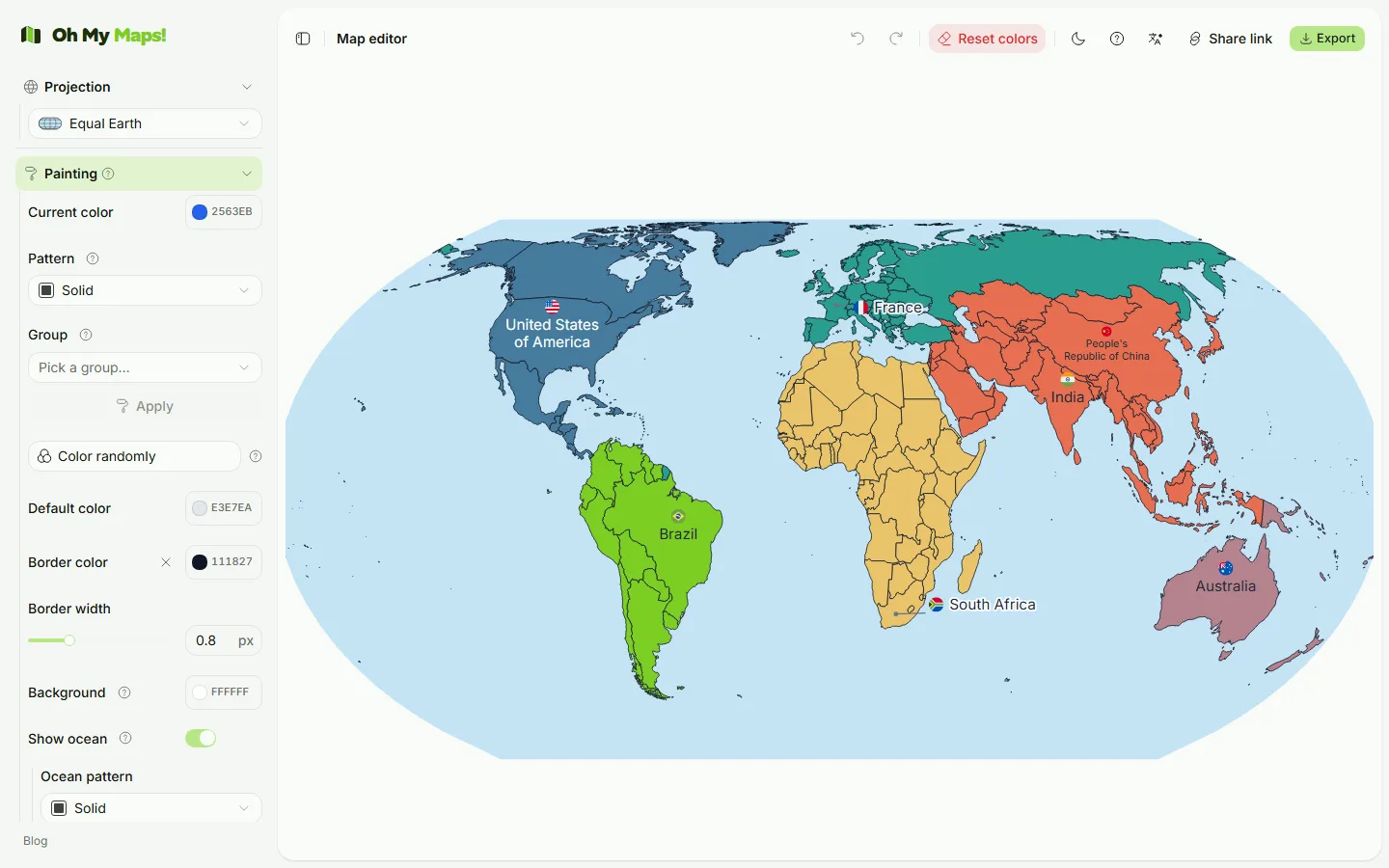
Abra o editor e você tem um mapa-múndi de 235 países e uma barra lateral de controles. Escolha uma cor em Pintura, depois clique num país. Esse é todo o ciclo principal.
Três coisas sobre clicar que valem a pena saber logo no primeiro dia:
- Clicar num país que já tem a cor atual remove a cor. Pintar é um alternador, então você desfaz um erro clicando de novo no mesmo país.
- Shift+clique ou Ctrl+clique aplica a cor em vez de alternar. É o que você quer quando está varrendo uma região inteira: sem o modificador, o primeiro país que você tocar de novo se limparia sozinho.
- Clique com o botão direito abre um menu de contexto para aquele país: escolha uma cor da sua paleta salva, aplique um padrão, ou pinte aleatoriamente, sem precisar ir até a barra lateral primeiro.
Dê zoom com a roda do mouse (ou pinça na tela sensível ao toque), arraste para navegar, e use Resetar visualização na seção de Zoom para voltar. Pintar continua funcionando em qualquer nível de zoom.
Tudo o que você faz pode ser desfeito. Ctrl+Z e Ctrl+Shift+Z (ou Ctrl+Y) percorrem um histórico de 100 passos, e cada país pintado é seu próprio passo. Ações em massa são deliberadamente um único passo: desfazer “colorir a União Europeia” devolve os 27 países de uma vez, não um por pressionamento.
2. Cores que você vai reaproveitar de verdade
O seletor de cor tem uma área de saturação/brilho, um controle deslizante de matiz, um campo hexadecimal e um conta-gotas. Abaixo dele fica Minhas cores, uma paleta que persiste entre sessões: aperte + para salvar a cor atual, clique numa amostra para voltar a ela, e clique com o botão direito (ou no × pequeno) para remover uma.
Essa paleta é compartilhada por todo controle de cor do app: o pincel de pintura, a borda, o oceano, o texto dos rótulos, as amostras da legenda, as substituições do coroplético. Salve o verde da sua marca uma vez e ele fica disponível em todo lugar, inclusive no menu de botão direito sobre um país.
Dois outros controles de cor ficam por perto:
- Cor padrão é a cor de todo país que você não pintou. Mude-a e o mundo inteiro não pintado muda junto.
- Cor da borda e largura da borda controlam os contornos dos países. A largura vai de 0 a 3; o padrão 0,5 é um traço fino. As bordas são medidas em pixels de tela, então dar zoom mostra mais geografia com o mesmo peso de linha em vez de inflar cada fronteira numa faixa grossa.
3. Continentes, blocos e outras seleções em massa
Pintar a África um país de cada vez é um péssimo uso da tarde. O controle Grupos aplica a cor atual a um conjunto inteiro numa única ação:
- os sete continentes (Antártida incluída);
- a União Europeia, a OTAN, o BRICS, a OPEP, a ASEAN e o Mercosul.
As listas de organizações são mantidas à mão e datadas, com os casos delicados resolvidos explicitamente: Angola está fora da OPEP desde 2024, a Arábia Saudita nunca formalizou sua adesão ao BRICS, o Timor-Leste entrou na ASEAN em 2025, e a Venezuela está atualmente suspensa do Mercosul. Se sua definição for diferente, aplique o grupo e depois clique nos dois ou três países com que você discorda.
Também existe Colorir aleatoriamente, que é mais útil do que parece para mapas de referência em que cada país só precisa se distinguir dos vizinhos. Os matizes são percorridos pelo ângulo áureo em vez de sorteados de forma independente, então países vizinhos não saem “da mesma cor, impressa errado”.
Acompanhe pintando junto. Tudo o que foi mostrado acima está a dois cliques de um mapa em branco: o editor já abre pronto para isso.
Abrir o editor4. Padrões, quando a cor não basta
Alguns mapas precisam de mais do que matiz: impressos em escala de cinza, dois tons médios se misturam, e leitores daltônicos perdem distinções que pareciam óbvias na tela. O editor tem dois padrões de preenchimento, hachura diagonal e pontilhado, que pertencem ao pincel, junto com a cor. Escolha um padrão e o próximo país em que você clicar recebe cor e textura juntas.
O ladrilho é um tom claro da sua cor com os traços em força total, então um país hachurado ainda se lê como “o azul” à primeira vista, ao mesmo tempo em que é claramente diferente de um vizinho sólido. O padrão fica ancorado à geografia, então sobrevive a zoom e navegação, e escala corretamente numa exportação de 8000 pixels: sem serrilhado, sem surpresas entre a tela e o arquivo.
O oceano tem seu próprio campo de padrão, que é a forma mais barata de fazer a terra se destacar sem mudar a cor de um único país.
5. Oceano, fundo, Antártida
Três controles mudam o caráter de um mapa mais do que qualquer outro:
- Oceano vem desligado por padrão. Ativá-lo desenha a esfera projetada por trás dos países; as cores da terra e da borda mudam juntas quando você faz isso, porque um sem o outro tende a deixar algo ilegível.
- Cor de fundo pinta o quadro por trás de tudo. O padrão é
null, o que significa que a página aparece por trás e segue seu tema claro/escuro. - Antártida pode ser removida por completo. Ela também sai do cálculo de enquadramento, então o resto do mundo cresce para preencher o espaço que ela deixou. (O Mercator a exclui de qualquer forma; veja o artigo sobre projeções.)
6. Rótulos e bandeiras
Ative Nomes dos países e busque os países que você quer nomear. Nomear os 235 quase nunca é a decisão certa; nomear os seis de que você está falando é.
O tamanho da fonte é um controle deslizante. A cor do rótulo tem padrão automático, que não é uma cor só, mas uma decisão por rótulo: preto ou branco, o que contrastar melhor com o país por baixo. Defina uma cor explícita e ela vale para rótulos internos, chamadas externas e a legenda numerada por igual.
Quando um nome não cabe dentro do seu país, o rótulo se move para uma chamada posicionada ao lado do território: o editor busca em anéis ao redor do país por espaço livre, preferindo água, e desenha uma linha-guia curta da caixa até o centro do país. Não é uma coluna de nomes empilhados na borda do quadro; o rótulo da Colômbia cai no Pacífico bem ao lado da Colômbia. Se um mapa fica tão lotado que algum rótulo não tem para onde ir, o conjunto inteiro muda para o modo numerado com um painel de chave, que é a resposta honesta nesse nível de densidade.
Bandeiras são opcionais e ficam ao lado do nome, circulares ou retangulares. Elas são desenhadas dentro do SVG do mapa, então aparecem nos arquivos exportados também, não só na tela.
Por fim, Título e Subtítulo colocam um cabeçalho no próprio mapa. Útil quando o mapa vai entrar numa apresentação em que o título do slide já está fazendo outra coisa.
7. A legenda
Ative a legenda e você recebe uma lista editável: um título, e linhas de cor + rótulo que você adiciona e remove por conta própria. Posicione-a em qualquer um dos quatro cantos, e defina o tamanho da fonte: toda dimensão da legenda (espaçamento, altura da linha, tamanho da amostra) deriva desse único número, então ela permanece proporcional.
No modo de dados a legenda é gerada a partir da escala, incluindo uma barra de gradiente para escalas contínuas. Tela e exportação renderizam o mesmo objeto de legenda, então o arquivo nunca pode discordar do que você aprovou na tela.
8. Escolha uma projeção
São cinco: Natural Earth, Robinson, Miller, Mercator e um globo ortográfico rotacionável. A padrão, Natural Earth, é a resposta certa para a maioria dos mapas: ela mantém a área relativa próxima da realidade, então a tinta de um país corresponde ao seu tamanho.
A versão curta do artigo completo: use Natural Earth a menos que tenha um motivo para não usar; use o globo quando quiser que um hemisfério seja o ponto central; evite o Mercator para qualquer coisa em que área importa. Há uma comparação completa em Qual projeção de mapa você deveria usar?.
9. Exportação
A exportação oferece PNG, JPEG, WebP ou SVG. Os quatro vêm de um único SVG serializado do mapa, então o raster nunca pode divergir do vetor.
- Resolução: 2000, 4000 ou 8000 pixels no lado maior. 4000 é suficiente para um slide ou uma página; 8000 é para impressão ou para um pôster que você vai recortar.
- SVG é vetorial: escalável infinitamente, e editável depois no Illustrator, Inkscape ou Figma.
- Se você estiver com zoom aplicado, tem a opção de exportar a vista atual ou o mapa inteiro.
- Os rótulos são incorporados com a fonte, então o texto no arquivo exportado se parece com o texto na tela. As exportações não têm marca d’água, e a imagem resultante é sua.
Você também pode exportar seus dados de volta como CSV ou TSV, e salvar o mapa inteiro como um arquivo .json para reabrir depois. Também existe um botão Compartilhar: ele comprime o mapa inteiro num fragmento de URL, então um link reproduz seu mapa para quem quer que o abra sem nada ser armazenado num servidor.
10. Onde os mapas ficam entre sessões
O mapa salva automaticamente no armazenamento local do seu navegador, restaurado antes do primeiro quadro ser desenhado: você não perde trabalho ao fechar a aba. Isso também significa que o mapa está vinculado àquele navegador naquela máquina. Para qualquer coisa que importe, exporte um .json ou copie um link de compartilhamento.
Próximos passos
Três tarefas comuns, cada uma com seu próprio guia:
- Faça um mapa dos países que você já visitou: o fluxo de trabalho do mapa de viagens, incluindo como diferenciar “morei” de “só passei por lá”.
- Crie um mapa coroplético a partir de dados de planilha: cole um CSV, escolha uma escala, obtenha uma legenda.
- Qual projeção de mapa você deveria usar?: Natural Earth contra Mercator contra Robinson, e mais duas.
E se o mundo inteiro for o enquadramento errado, três dos mapas têm endereço próprio, regiões próprias e artigo próprio:
- Um mapa da Europa: 51 países e territórios, enquadrados no continente, microestados incluídos.
- Um mapa eleitoral dos EUA: os 50 estados e o Distrito de Columbia, regiões do Censo, resultados colados de uma planilha.
- Um mapa dos estados do Brasil: as 27 unidades federativas e as cinco regiões do IBGE.
Pronto para fazer o seu? O Oh My Maps! é gratuito, roda no navegador e não pede cadastro. Seu mapa é salvo localmente enquanto você trabalha, e as exportações não têm marca d'água.
Abrir o editor