Cómo hacer un mapa accesible para daltónicos y seguro para imprimir con patrones
·4 min·Ver como Markdown
EtiquetasAccessibilityWorld Map
Escrito porJordan Hale — Writer, Oh My Maps!
Índice
El color por sí solo es una forma frágil de transmitir un mapa. Imprímelo en escala de grises y dos tonos medios se confunden entre sí. Muéstraselo a un lector con daltonismo y los pares rojo/verde o azul/morado que en tu pantalla parecen obvios pueden volverse indistinguibles. Ninguno de los dos problemas es raro: tanto la impresión en blanco y negro como la deficiencia de visión de color afectan a una parte considerable de cualquier audiencia real.
Oh My Maps! tiene dos patrones de relleno hechos para esto, y funcionan junto al color, no en lugar de él.
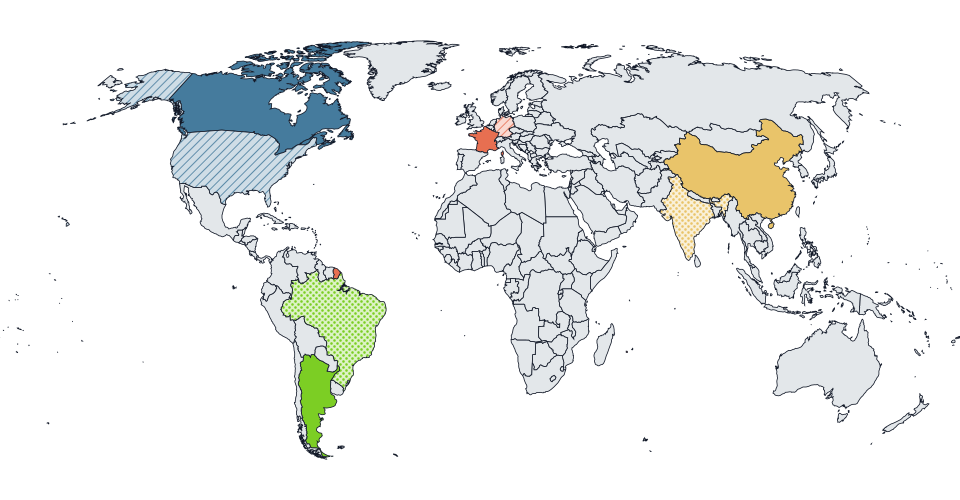
Los dos patrones
Rayado diagonal y puntos. Ambos forman parte del pincel, junto al selector de color: elige un patrón y haz clic en un país, que recibirá color y textura a la vez, en una sola acción. Un país también se puede texturizar después, desde su menú de clic derecho, sin tocar la barra lateral.
La textura en sí es un tinte pálido del color elegido, con el rayado o los puntos dibujados a máxima intensidad encima. Es una elección deliberada, no la obvia: una textura totalmente transparente dejaría ver el color del océano entre los trazos, así que un país con rayado se leería como agua sin pintar en algunos puntos. La textura de tinte pálido mantiene el país leyéndose como “el azul” de un vistazo, a la vez que se distingue sin lugar a dudas de un vecino sólido del mismo color.
Pruébalo en tu propio mapa. Pinta un país, aplica un patrón desde el pincel y observa cómo la textura sigue al color.
Abrir el editorDónde ayuda más
- Dos países vecinos en matices parecidos. Una frontera compartida entre dos azules cercanos es difícil de ver; dale a uno el rayado y la frontera se lee al instante, incluso antes de que nadie note que los colores son distintos.
- Un mapa que se fotocopiará o imprimirá en una impresora monocromática. Pruébalo bajando la saturación de tu mapa al mínimo. Si dos regiones siguen separándose, el patrón está cumpliendo su función.
- Un “tercer nivel” en un mapa de viajes o de estado, cuando se te han acabado los colores que se mantienen distintos entre sí pero aún quieres una categoría más que se pueda leer bien. Patrón más color te da esa categoría sin añadir un cuarto matiz que nadie pueda distinguir del tercero.
El océano tiene su propio patrón
Aparte de los rellenos de país, el océano también puede llevar su propio patrón, dibujado como una segunda capa translúcida sobre el color del agua. Es la forma más económica de hacer que la tierra resalte del mar sin tocar el relleno de un solo país, y vale la pena probarla antes de recurrir a un color de océano más oscuro.
Lo que los patrones no hacen
Los patrones solo se aplican en el modo de pintado manual. Cambia el mapa a modo Datos para un coroplético y el control de patrones desaparece de la barra lateral: en modo datos, el color viene enteramente de la escala que elegiste, y el relleno de cada país es sólido. Esto no es un error que sortear; el propósito entero de un coroplético es que la intensidad del color corresponda al valor, y un país con rayado rompería esa correspondencia sin añadir información real. Si vuelves al modo manual después, cualquier patrón que hubieras fijado sigue ahí, esperando.
Colorear al azar siempre produce rellenos sólidos. La herramienta de color aleatorio (cubierta en cómo hacer que cada país tenga un color distinto) omite los patrones a propósito, porque su propósito entero es un mapa de referencia rápido y de apariencia uniforme.
La exportación conserva el patrón
Los patrones se dibujan como definiciones <pattern> de SVG dentro del propio
mapa, no como un efecto añadido después, así que sobreviven en cada formato
exportado exactamente como se pintaron: PNG, JPEG, WebP y SVG conservan todos
la textura, a cualquier resolución de hasta 8000 px. No hay un paso separado
de “aplanar para imprimir” ni nada que revisar dos veces después de exportar.
Próximos pasos
- El recorrido completo del editor cubre pintura, colores y exportación de principio a fin.
- Un mapa de los países que has visitado usa patrones para mantener legible un nivel de “en tránsito” junto a “viví aquí” y “visitado”.
¿Listo para hacer el tuyo? Oh My Maps! es gratuito, funciona en el navegador y no requiere registro. Tu mapa se guarda localmente mientras trabajas, y las exportaciones no llevan marca de agua.
Abrir el editor