Cómo hacer un mapa para quiz de geografía o material de clase
·4 min·Ver como Markdown
EtiquetasClassroom MapsWorld Map
Escrito porJordan Hale — Writer, Oh My Maps!
Índice
Un quiz de geografía necesita lo contrario de un mapa de referencia normal: en lugar de etiquetar todo para que el lector reconozca el mundo de un vistazo, quieres etiquetar casi nada, para que el lector tenga que saberlo. Oh My Maps! es una herramienta razonable para cualquiera de los dos casos, porque las etiquetas están enteramente bajo tu control, país por país.
Decide qué estás evaluando
Dos formatos habituales, y el editor admite ambos sin ningún modo especial:
- “Nombra los países resaltados.” Pinta un puñado de países de un color, deja el resto en el relleno por defecto y desactiva las etiquetas por completo. El mapa es la pregunta; una clave de respuestas es una segunda exportación con las etiquetas activadas.
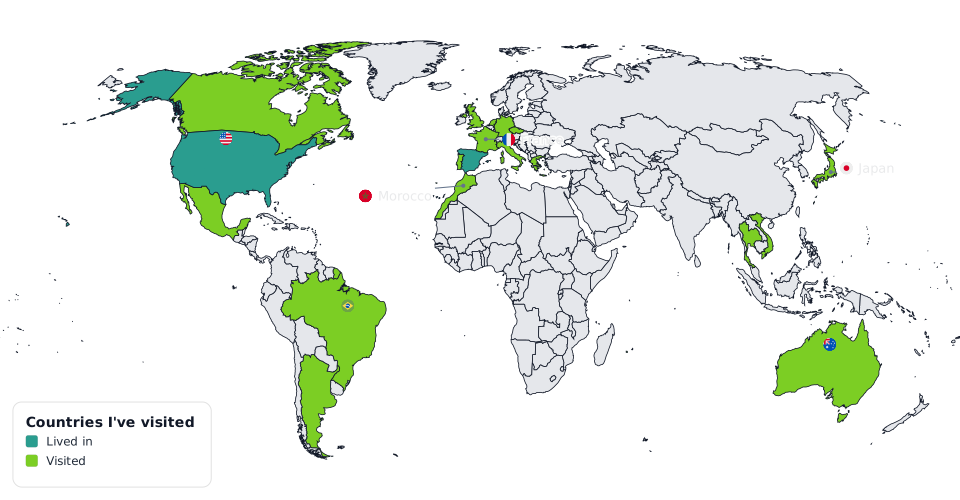
- “Empareja las regiones sombreadas con una leyenda.” Pinta varios países de colores distintos, añade una leyenda que explique qué significa cada color, y deja que los estudiantes deduzcan cuál es cuál a partir del contexto en lugar de un nombre impreso.
En cualquiera de los dos casos, empieza desde un mapa en blanco: abre el editor y todavía no hay nada pintado.
Resalta, sin etiquetar
Elige un color, haz clic en los países sobre los que preguntas, listo. Si estás construyendo un conjunto (las capitales de Europa, Sudamérica, lo que sea), el control Grupos aplica un continente entero en un clic, más rápido que armar una lista de países a mano cuando tu quiz es regional en lugar de un conjunto disperso. Más sobre grupos en cómo colorear grupos de países y alianzas.
Construye primero el mapa de la pregunta. Pinta los países sobre los que preguntas, sin etiquetas, y exporta.
Abrir el editorConstruye la clave de respuestas a partir del mismo mapa
Activa Nombres de países, busca exactamente los países en juego, y etiqueta solo esos, dejando el resto del mundo sin etiquetar. Como es el mismo mapa subyacente, los colores pintados y las posiciones coinciden exactamente con la hoja de preguntas, y exportar la clave de respuestas es un clic más en lugar de un segundo documento construido desde cero.
Cuando un mapa está demasiado saturado para etiquetar con claridad
Si un conjunto de quiz agrupa muchos países pequeños y adyacentes, la colocación automática de etiquetas puede quedarse sin espacio para encajar cada nombre de forma legible (la mecánica está en cómo Oh My Maps! coloca las etiquetas de país automáticamente). Cuando eso ocurre, todo el conjunto pasa a un panel de clave numerado en su lugar: cada país recibe un número en el mapa, y una leyenda al lado enumera los nombres. Para un quiz específicamente, esto suele ser incluso el mejor formato, porque obliga al estudiante a emparejar un número con un nombre en lugar de leer una etiqueta cercana.
Mantenerlo imprimible
Algunos ajustes importan más para una hoja de trabajo que para un mapa en pantalla:
- Los patrones (rayado diagonal, puntos) mantienen distinguibles las regiones pintadas cuando la hoja se fotocopia en blanco y negro, lo que termina pasando con la mayoría del material de clase. Detalle en cómo hacer un mapa accesible para daltónicos y seguro para imprimir.
- Exporta a 4000 u 8000 px para una página impresa nítida; 8000 si la hoja se imprimirá a tamaño completo o mayor.
- SVG vale la pena exportarlo junto al raster si planeas añadir un título, números de pregunta o instrucciones en una herramienta de diseño después, ya que se mantiene nítido a cualquier tamaño en el que lo coloques.
Título y subtítulo para una hoja autocontenida
Título y Subtítulo incrustan un encabezado directamente en la imagen, útil cuando el mapa necesita valerse por sí mismo en una página impresa en lugar de ir bajo un encabezado que añades por separado en un documento.
Próximos pasos
- El recorrido completo del editor cubre pintura, etiquetas y exportación de principio a fin.
- Cómo colorear grupos de países y alianzas para construir conjuntos de preguntas regionales en un clic.
- Cómo hacer que cada país tenga un color distinto para un mapa de referencia rápido sin ningún dato detrás.
¿Listo para hacer el tuyo? Oh My Maps! es gratuito, funciona en el navegador y no requiere registro. Tu mapa se guarda localmente mientras trabajas, y las exportaciones no llevan marca de agua.
Abrir el editor