Cómo crear un mapa coroplético a partir de datos de una hoja de cálculo
·7 min·Ver como Markdown
EtiquetasChoropleth MapsSpreadsheet ImportMap Projections
Escrito porJordan Hale — Writer, Oh My Maps!
Índice
Un mapa coroplético colorea cada país según un número: PIB per cápita, tasa de vacunación, resultado electoral, cuántos de tus usuarios viven allí. La mecánica es lo bastante simple como para que la herramienta debería ser invisible, y casi nunca lo es: terminas en un complemento de hoja de cálculo, una librería de gráficos o un paquete de SIG, para algo que en el fondo es “colorear estos números”.
Este es el camino corto con Oh My Maps!: pega, elige una escala, exporta.
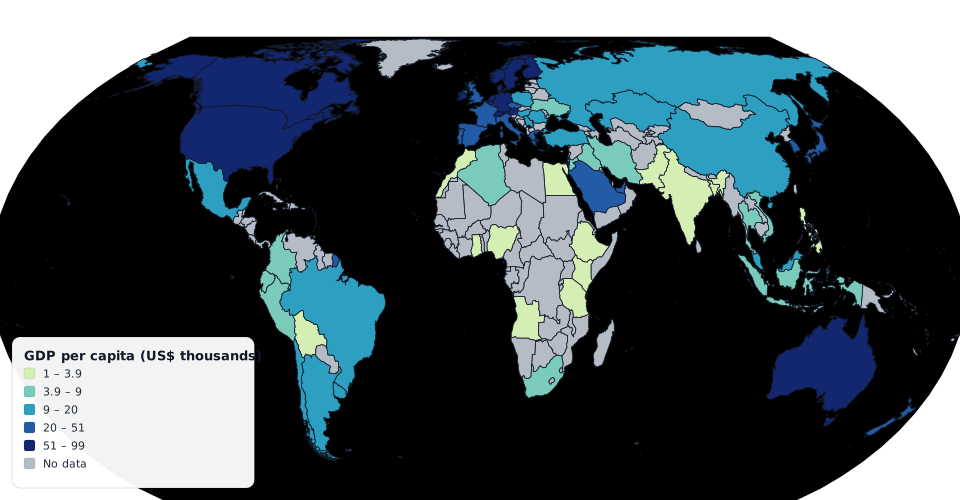
1. Pon tus datos en dos columnas
Necesitas una columna de país y una columna de valor. Eso es todo. Las columnas extra no molestan; las asignarás durante la importación.
País          Valor
Brasil        212.6
Alemania      83.2
Japón         123.9
Tanto CSV como TSV funcionan, lo que en la práctica significa que puedes seleccionar celdas en Excel, Google Sheets o Numbers y copiarlas directamente: una copia desde una hoja de cálculo es TSV.
Los países pueden estar en inglés, portugués o español; el emparejador usa los mismos datos de nombres que la interfaz.
2. Pégalo
Cambia el mapa a modo Datos y abre el diálogo de importación. Pega, y obtendrás una vista previa antes de aplicar nada: qué columna es el país, cuál es el valor, cuántas filas coincidieron y, algo importante, una lista de lo que no coincidió. Ese informe es lo que vale la pena leer. Grafías alternativas, “Corea del Sur”, una fila de total suelta al final: aparecen ahí en lugar de desaparecer en silencio.
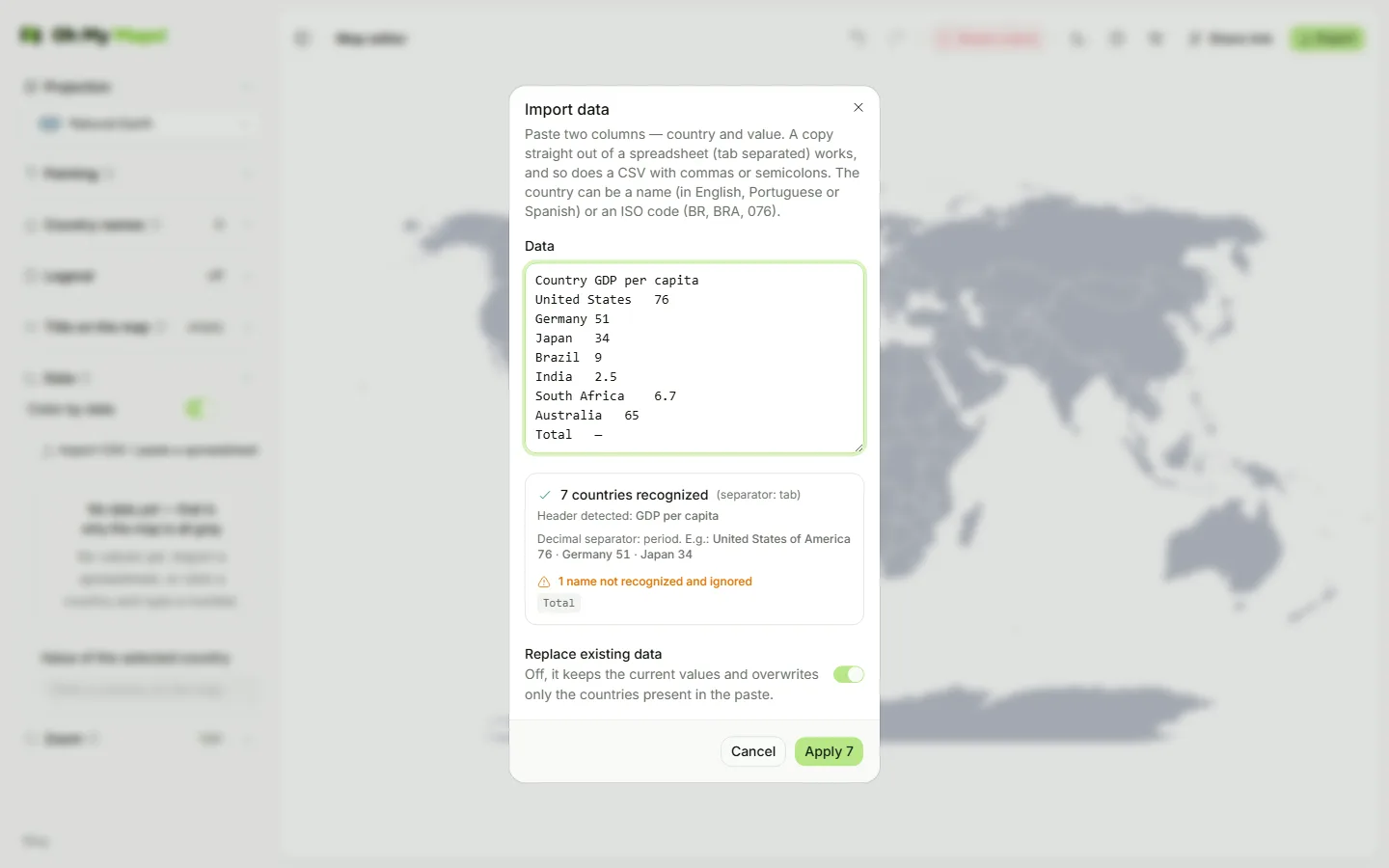
Un detalle que evita toda una clase de mapas erróneos: el separador decimal se
detecta por columna, no por celda. Una columna que contiene 10.294,7 y
13.730 juntos es inequívoca cuando la miras como columna completa y
completamente ambigua celda por celda. Leídos uno a uno, obtienes un error
silencioso de factor mil en medio de tus datos. Aquí se decide una sola vez para
toda la columna.
Si prefieres no importar nada, puedes escribir los valores directamente: en modo datos, hacer clic en un país lo selecciona para editar su valor en lugar de pintarlo, y hay una tabla para introducir muchos a la vez.
Pruébalo con números reales. Copia dos columnas de una hoja de cálculo y pégalas: la vista previa de importación te dice qué coincidió antes de que cambie nada.
Abrir el editor3. Elige una escala de color
Hay 8 escalas secuenciales y 7 divergentes, del conjunto estándar de
d3-scale-chromatic. La elección no es decorativa:
- Secuencial: un matiz que va de claro a oscuro. Úsala cuando tus valores vayan de bajo a alto sin un punto medio con significado: población, ingresos, número de usuarios, temperatura en una sola estación.
- Divergente: dos matices que se encuentran en un centro neutro. Úsala cuando exista un centro real que el lector deba ver: cambio respecto al año anterior (cero), un margen entre dos partidos, por encima o por debajo de una media nacional. Una escala divergente sobre datos sin punto medio inventa una distinción que no existe; una escala secuencial sobre datos que sí lo tienen la esconde.
También hay un interruptor de invertir, para cuando “alto es malo” y el extremo oscuro debería quedar del otro lado.
4. Elige cómo se convierten los valores en clases
Esta es la decisión que más cambia el mapa, y la que más herramientas toman por ti en silencio. Cuatro opciones:
- Intervalos iguales: el rango de valores se corta en bandas de ancho igual. Honesto con los números, pero un solo valor atípico puede aplanar todo lo demás en una sola banda. Bueno para datos repartidos de forma pareja y para porcentajes, donde las bandas tienen sentido por sí solas (0-20, 20-40, …).
- Cuantiles: cada banda contiene aproximadamente el mismo número de países. Siempre produce un mapa visualmente equilibrado, que es exactamente el riesgo: mostrará diferencias marcadas incluso donde los valores subyacentes apenas difieren. Buena para ranking y comparación, mala para “cuánto”.
- Umbrales personalizados: escribes tú los puntos de corte. La respuesta correcta siempre que los cortes signifiquen algo fuera de los datos: tramos de ingresos, un límite regulatorio, antes y después de una política.
- Continua: sin clases, un degradado suave. Mejor cuando quieres la forma general en vez de la pertenencia a un grupo, y en la leyenda recibe una barra de degradado en lugar de muestras discretas.
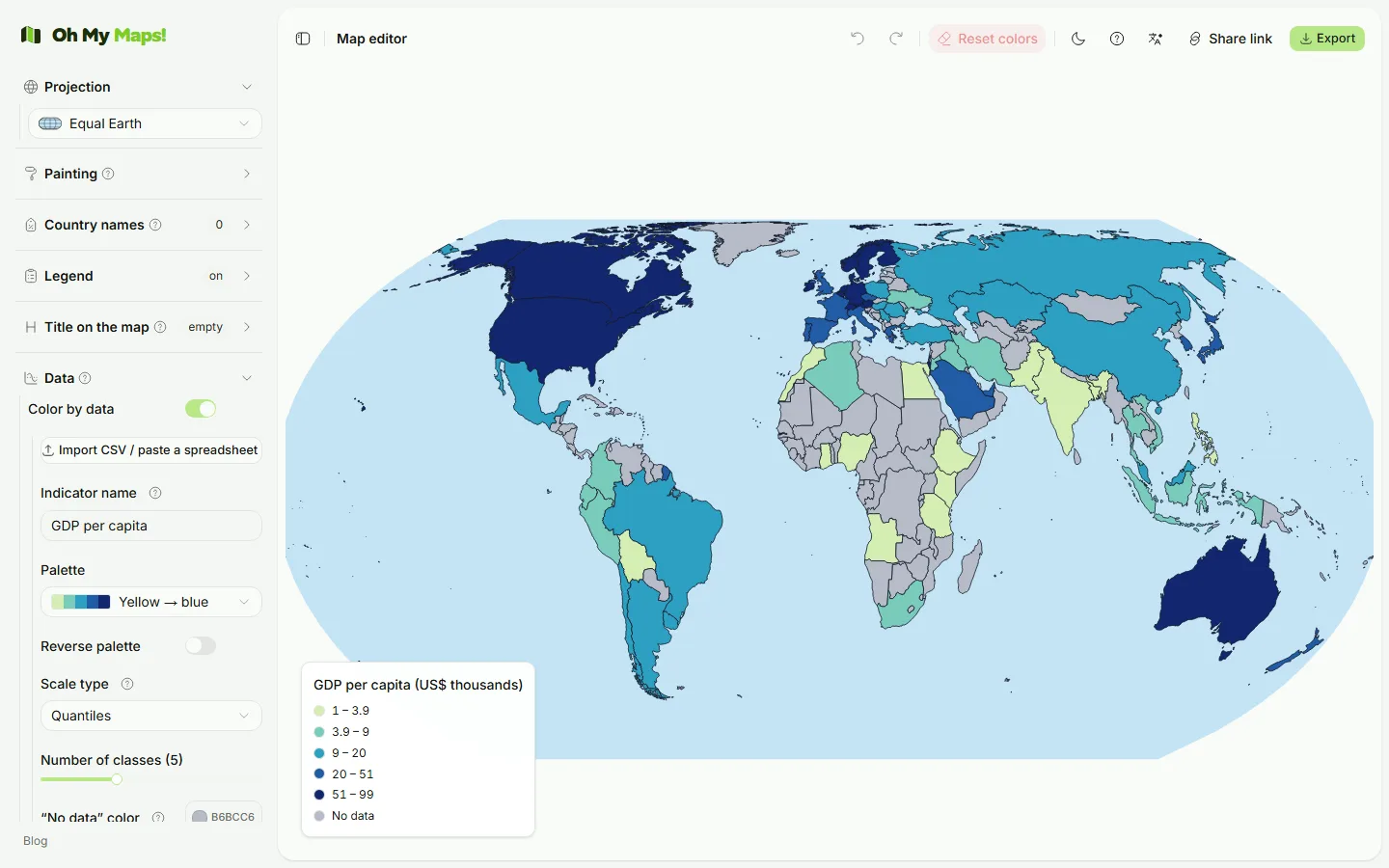
Para las escalas por clases, el número de clases lo defines tú. Cinco es el valor por defecto habitual, y por buena razón: el lector no puede emparejar de forma fiable más de unos siete tonos con una leyenda.
5. Gestiona los datos ausentes a propósito
Los países sin valor reciben un color de sin datos propio, deliberadamente distinto del valor más bajo de la escala, porque de lo contrario “no tenemos cifra para Chad” se leería como “Chad está en el fondo”, una afirmación distinta y mucho peor. Mantenlo claramente neutro (un gris) e inclúyelo en la leyenda cuando los vacíos formen parte de la historia.
Si cambias a modo datos antes de importar nada, todo el mundo se pone gris y el panel lo explica de forma expresa en lugar de dejarte adivinar.
6. La leyenda sale de la escala
En modo datos no construyes la leyenda a mano: se genera a partir de la escala,
las clases y los colores que elegiste, así que no puede desincronizarse del
mapa. Las escalas continuas reciben una barra <linearGradient>. Aun así
controlas la posición (cuatro esquinas), el tamaño de fuente y el título.
El mismo objeto de leyenda se usa en pantalla y en la exportación, así que lo que apruebas es lo que se publica.
7. Compruébalo en una proyección que no mienta
Los mapas coropléticos y las proyecciones interactúan mal si no tienes cuidado, porque la impresión del lector la marca la superficie de tinta. En Mercator, Groenlandia, Canadá y Rusia están enormemente inflados: un mapa coloreado por cualquier valor por país parecerá tratar sobre todo del extremo norte.
Usa Natural Earth (la opción por defecto), o Robinson. Natural Earth mantiene las áreas cerca de la realidad, que es la propiedad que importa aquí. Hay un recorrido completo por cada proyección en ¿Qué proyección de mapa deberías usar?.
Pasar el cursor sobre un país muestra su nombre y su valor, la forma más rápida de comprobar que la importación cayó donde crees que cayó.
8. Exporta
PNG, JPEG o WebP a 2000, 4000 u 8000 px, o SVG si la figura va a un documento que se redimensionará o editará más tarde. Para artículos e impresión, SVG es la opción correcta por defecto; para diapositivas y publicaciones, PNG a 4000.
También puedes exportar los datos de vuelta como CSV o TSV: el nombre del país en el idioma de la interfaz, el valor y el código numérico ISO. El CSV se escribe con BOM para que Excel lo abra con la codificación correcta, y el archivo funciona de ida y vuelta: se vuelve a importar en el editor sin problemas. Eso lo convierte en una forma razonable de entregarle a un colega tanto el mapa como los números detrás de él.
¿Nuevo en el editor? El recorrido completo está en Cómo crear un mapa mundial personalizado en línea.
¿Listo para hacer el tuyo? Oh My Maps! es gratuito, funciona en el navegador y no requiere registro. Tu mapa se guarda localmente mientras trabajas, y las exportaciones no llevan marca de agua.
Abrir el editor