Cómo hacer que cada país tenga un color distinto (herramienta de color aleatorio)
·3 min·Ver como Markdown
EtiquetasWorld Map
Escrito porJordan Hale — Writer, Oh My Maps!
Índice
A veces un mapa solo necesita que cada país se vea distinto de sus vecinos, sin datos, sin leyenda y sin ningún argumento detrás: un fondo decorativo para una diapositiva, una imagen genérica de “el mundo”, un mapa base sobre el que etiquetarás después. Oh My Maps! tiene una herramienta de un clic hecha exactamente para esto.
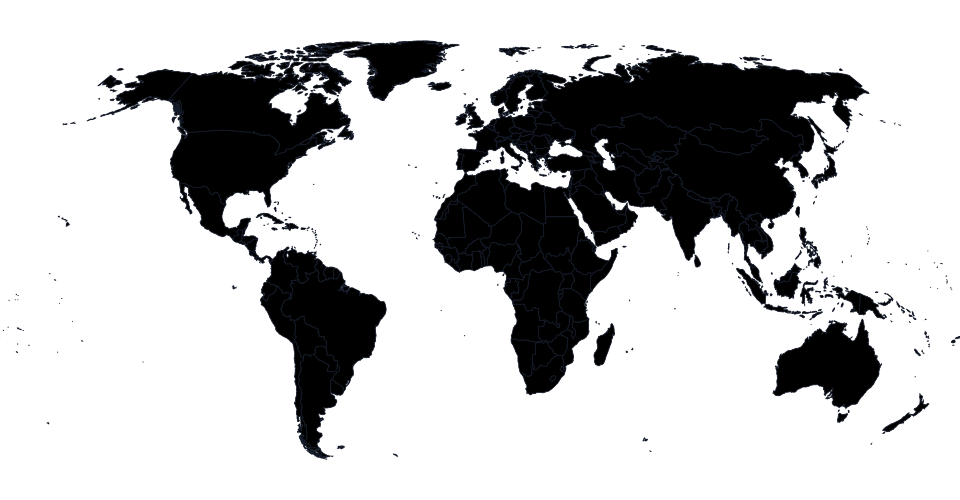
La versión de un clic
Abre Grupos y elige Colorear al azar. Todos los países del mapa se
pintan a la vez, y toda la acción es un único paso de deshacer: Ctrl+Z
borra los 235 colores en una sola pulsación si quieres empezar de nuevo.
Prueba unas cuantas tiradas. Colorea al azar, deshaz, colorea al azar de nuevo, hasta que una combinación te convenza.
Abrir el editorPor qué no se ve como un desastre
Los matices totalmente aleatorios tienden a producir exactamente el fallo que esperarías: dos países vecinos caen por azar en casi el mismo color, y la frontera entre ellos desaparece. Esta herramienta evita eso recorriendo la rueda de color según el ángulo áureo desde un punto de partida aleatorio, en lugar de elegir el matiz de cada país de forma independiente. El resultado práctico es que los países vecinos terminan siendo visualmente distintos de forma fiable, sin el aspecto lavado de colores de baja saturación ni la dureza de elegir matices primarios puros al azar. La saturación y la luminosidad son fijas para todos los países, así que ninguno termina viéndose pálido junto a un vecino fluorescente.
Lo que deliberadamente no hace
Sin patrones. Colorear al azar siempre produce rellenos sólidos, a propósito: la herramienta está pensada para un mapa de referencia rápido y de aspecto uniforme, y mezclar rayado o puntos al azar iría en contra de eso. Si después quieres añadir textura, aplícala a mano o con el menú de clic derecho en países individuales una vez fijados los colores base.
Sin datos detrás. No es una herramienta de coroplético; no hay nada que pegar ni ninguna escala. Si lo que realmente quieres son países coloreados por un número real, ese es un flujo de trabajo distinto, cubierto en cómo crear un mapa coroplético a partir de datos de una hoja de cálculo.
Dónde resulta realmente útil
- Una imagen de fondo “mundo colorido” para una diapositiva, la cabecera de un sitio web o una tarjeta de título, donde lo que importa es la variedad visual y no el significado.
- Una forma rápida de hacer que cada país sea individualmente distinguible antes de recolorear a mano solo el puñado que de verdad te importa, lo que suele ser más rápido que empezar desde un mapa en blanco y elegir colores uno por uno para regiones que de todos modos ibas a dejar genéricas.
- Probar cómo se lee un mapa con muchos colores a la vez, antes de comprometerte con una paleta específica para un proyecto real.
Combínalo con un reinicio
Ctrl+Z y Ctrl+Shift+Z recorren el historial completo de 100 pasos igual
que cualquier otra edición, así que probar varias tiradas de colores hasta
encontrar la combinación que te gusta sale barato. Reiniciar colores, en
el encabezado, borra todos los colores y patrones en una sola acción si
decides empezar completamente de cero.
Próximos pasos
- El recorrido completo del editor cubre pintura, grupos y exportación de principio a fin.
- Cómo hacer un mapa para quiz de geografía o material de clase para un caso de uso donde el color aleatorio produce un mapa base rápido y sin datos.
¿Listo para hacer el tuyo? Oh My Maps! es gratuito, funciona en el navegador y no requiere registro. Tu mapa se guarda localmente mientras trabajas, y las exportaciones no llevan marca de agua.
Abrir el editor