Cómo hacer un mapa electoral de Estados Unidos (o cualquier mapa de los 50 estados)
·8 min·Ver como Markdown
EtiquetasRegional MapsChoropleth MapsSpreadsheet Import
Escrito porJordan Hale — Writer, Oh My Maps!
Índice
El mapa de estados es la imagen sobre la que se libra cada discusión electoral estadounidense, y también es un mapa de referencia perfectamente ordinario: un material de clase, una diapositiva de territorios de venta, una figura de “dónde están nuestros miembros”. Todos esos usos quieren lo mismo: 51 formas que puedas colorear individualmente y exportar a un tamaño que se pueda imprimir.
Ese mapa tiene su propia dirección: ohmymaps.com/es/usa/. Es el mismo editor que el mapa mundial, cargado con los 50 estados más el Distrito de Columbia, y funciona enteramente en tu navegador. Nada se sube, no hay cuenta, no hay marca de agua al exportar.
Qué hay en el mapa
51 regiones en las que se puede hacer clic: los 50 estados y DC. Los cinco territorios no están, y eso es consecuencia de la proyección, no una opinión. Ver la siguiente sección.
Dos estados que de otro modo perderías son visibles y clicables gracias a cómo está dibujado el mapa: Alaska y Hawái aparecen en recuadros en la esquina inferior izquierda, a un tamaño legible, en lugar de quedar a 4000 km fuera del encuadre. DC es genuinamente diminuto; haz zoom antes de intentar hacer clic en él.
Una proyección, y sin selector de proyección
El mapa mundial ofrece cinco proyecciones. Este ofrece Albers USA, y el control de proyección directamente no está en la barra lateral.
Eso es deliberado. Albers USA es la proyección compuesta que produce la forma familiar del país con los recuadros de Alaska y Hawái: los recuadros son la proyección, no una decoración añadida después. También es la razón de que los territorios queden excluidos del conjunto de datos: Albers USA solo está definida sobre los estados contiguos más Alaska y Hawái, y no tiene nada que devolver para Guam o Puerto Rico.
Un selector que te ofreciera un Mercator mundial al lado sería ofrecerte una versión peor del mismo mapa, en el control que ocupa la parte superior de la barra lateral. Si sí quieres tomar una decisión sobre proyecciones, esa discusión pertenece al mapa mundial y está desarrollada en ¿Qué proyección de mapa deberías usar?.
Pintar estados a mano
Para un mapa electoral con dos colores, pintar a mano es todo el trabajo y toma alrededor de un minuto.
Elige un color en Pintura y haz clic en los estados. Tres hábitos lo hacen rápido:
- Hacer clic en un estado que ya tiene el color actual lo despinta. Pintar es un interruptor, así que un clic equivocado se corrige haciendo clic otra vez.
- Shift+clic o Ctrl+clic aplica en lugar de alternar. Úsalo cuando recorras una sucesión de estados: sin el modificador, el primer estado que vuelvas a tocar se despintaría solo.
- Clic derecho en un estado abre un pequeño menú propio: elige un color, aplica un patrón, o activa Mostrar nombre para etiquetar solo ese estado. Útil cuando vas alternando entre dos colores estado por estado.
Ctrl+Z y Ctrl+Shift+Z recorren un historial de 100 pasos, y cada estado
pintado es un paso propio.
Dos colores y un minuto. El mapa de EE. UU. se abre en blanco y listo para hacer clic: sin configurar proyecto, sin registro.
Abrir el mapa de EE. UU.Regiones censales en un clic
El control Grupo de este mapa ofrece las cuatro regiones oficiales de la Oficina del Censo de EE. UU. (Noreste, Medio Oeste, Sur y Oeste) y aplica el color actual a toda una región en una sola acción, que cuenta como un solo paso de deshacer.
Vale la pena saber que estas son las definiciones del Censo, no un sentido coloquial de las palabras. Delaware, Maryland y DC están en el Sur. Missouri está en el Medio Oeste. Eso es lo que significan esos nombres en cualquier tabla estadística oficial estadounidense, y por eso el mapa los usa: si tus datos están agrupados por región, casi seguro que están agrupados así. Si no estás de acuerdo con alguna asignación, aplica el grupo y luego haz clic en los dos o tres estados que quieras mover.
Importar resultados desde una hoja de cálculo
Pintar a mano deja de ser razonable a partir del tercer mapa. Cambia a modo Datos y pega dos columnas (estado y valor) desde Excel, Google Sheets o Numbers. Una copia desde una hoja de cálculo es TSV, así que un simple pegado funciona.
La columna de estado puede ser cualquiera de estas cuatro cosas, y no tienes que normalizar nada antes:
California CA US-CA 06
Nombre completo, abreviatura postal (USPS), código de subdivisión ISO o código
FIPS, y 6 funciona igual que 06, porque las hojas de cálculo adoran comerse
un cero inicial al tratar la columna como número. Los nombres también coinciden
en portugués y español (Califórnia, Nova York, Nueva York, Distrito de Columbia), con o sin tildes.
Algo que este mapa deliberadamente no hace es recurrir a las tablas de
países. USA y 840 no coinciden con nada aquí, y ese es precisamente el
punto: los códigos de país de dos letras chocan violentamente con las
abreviaturas de estado. Si se consultara la lista de países, “Albania”
terminaría en Alabama y “Laos” en Luisiana, en silencio, en una fila que verías
reportada como importada. Una coincidencia ausente aparece en la lista de “no
reconocidos”, donde puedes verla; una coincidencia equivocada no aparece en
ninguna parte.
La vista previa de importación informa cuántos estados coincidieron y enumera lo que no coincidió antes de aplicar nada. Lee esa lista. Ahí es donde aparece la fila suelta de “Total” al final de tu hoja.
Colorear por números en lugar de a mano
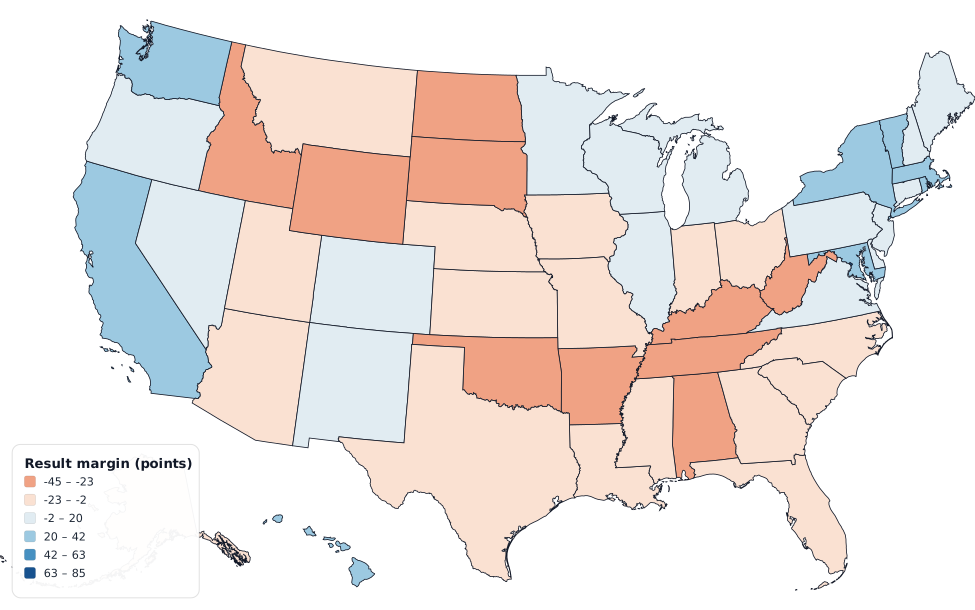
Una vez que tienes los valores cargados, la elección de escala lleva el argumento:
- Divergente para un margen: dos matices que se encuentran en un centro neutro, con el cero en el medio. Es la escala correcta para “cuánto se movió cada estado”, y la equivocada para participación electoral.
- Secuencial para una cantidad sin punto medio con significado: participación, población, votos emitidos.
- Umbrales personalizados para categorías que existen fuera de los datos: seguro, favorable, indeciso. Tú escribes los puntos de corte, y las bandas significan lo que tu redacción o tu modelo dicen que significan, en lugar de lo que el rango produjo por casualidad.
La leyenda se genera a partir de la escala en modo datos, así que no puede desincronizarse de los colores. El detalle completo sobre escalas, número de clases y manejo de datos ausentes está en Cómo crear un mapa coroplético a partir de datos de una hoja de cálculo.
Para un mapa pintado a mano, la leyenda es una lista que escribes tú: un título y una fila de color + etiqueta por categoría. Eso es lo que convierte “formas rojas y azules” en una afirmación que otra persona puede leer.
Lo que este mapa no hace
Vale la pena decirlo con claridad, porque la alternativa es que lo descubras tres pasos después:
- Sin condados y sin distritos del Congreso. La unidad es el estado.
- Sin ponderación de votos electorales y sin cartograma. Wyoming conserva su área geográfica, no tres cuadrados. Si tu argumento es que el territorio no vota, este no es el mapa que lo demuestra.
- Sin datos de resultados incluidos. Tú aportas los números; el editor los colorea.
- Sin banderas estatales. Las banderas están desactivadas en este mapa a
propósito: la búsqueda de banderas es por código de país, así que
CAresolvería a la bandera de Canadá yNEa la de Níger: la bandera equivocada, en silencio, lo que es peor que no tener ninguna.
Etiquetas, título, exportación
Activa Nombres de estado y busca los estados que realmente quieres nombrar; nombrar los 51 rara vez es la decisión correcta. Cuando un nombre no cabe dentro de un estado (el Noreste, siempre), la etiqueta se traslada a un recuadro junto a él con una línea guía corta, en lugar de escribir sobre tres vecinos.
Título en el mapa coloca un encabezado directamente en la imagen, lo que quieres cuando el mapa va a una presentación donde el título de la diapositiva ya está ocupado.
Exportar te da PNG, JPEG, WebP o SVG, a 2000, 4000 u 8000 px en el lado más largo. 4000 está bien para una diapositiva o una página; 8000 es para impresión. SVG si la figura se redimensionará o editará después. Si tienes zoom aplicado, el menú de exportación pregunta si quieres la vista actual o el mapa completo. Nada lleva marca de agua.
Enlace para compartir comprime el mapa entero en un fragmento de URL, así
que un enlace reproduce tu mapa para quien lo abra sin que nada se almacene en
un servidor. Guardar archivo escribe un .json que puedes reabrir más
tarde, algo que vale la pena hacer la noche de las elecciones, cuando querrás
volver a hacer el mismo mapa con números distintos.
Cada mapa mantiene su propio autoguardado, así que abrir el mapa mundial no sobrescribe el mapa de EE. UU. en el que estabas trabajando. Ese almacenamiento es por navegador y por máquina, eso sí; para lo que te importe conservar, exporta el archivo.
Próximos pasos
- El recorrido completo del editor: escrito sobre el mapa mundial, pero las secciones de pintura, leyenda y exportación se aplican aquí sin cambios.
- Mapas coropléticos a partir de datos de una hoja de cálculo: escalas, clases y la trampa del separador decimal.
- Un mapa de los estados de Brasil: el mismo flujo de trabajo sobre las 27 unidades federativas.
¿Listo para hacer el tuyo? Oh My Maps! es gratuito, funciona en el navegador y no requiere registro. Tu mapa se guarda localmente mientras trabajas, y las exportaciones no llevan marca de agua.
Abrir el editor