Como Fazer um Mapa dos Países que Você Já Visitou
·6 min·Ver como Markdown
TagsTravel MapsWorld MapMap Projections
Escrito porJordan Hale — Writer, Oh My Maps!
Índice
Um mapa de países visitados é o motivo mais comum pelo qual as pessoas procuram um editor de mapas, e também é o caso que a maioria das ferramentas trata mal, seja exigindo cadastro antes de você poder clicar em qualquer coisa, seja carimbando uma marca d’água em cima do que você queria imprimir.
Aqui está o fluxo de trabalho completo no Oh My Maps!, que é grátis, não pede cadastro e nunca envia seu mapa para lugar nenhum.
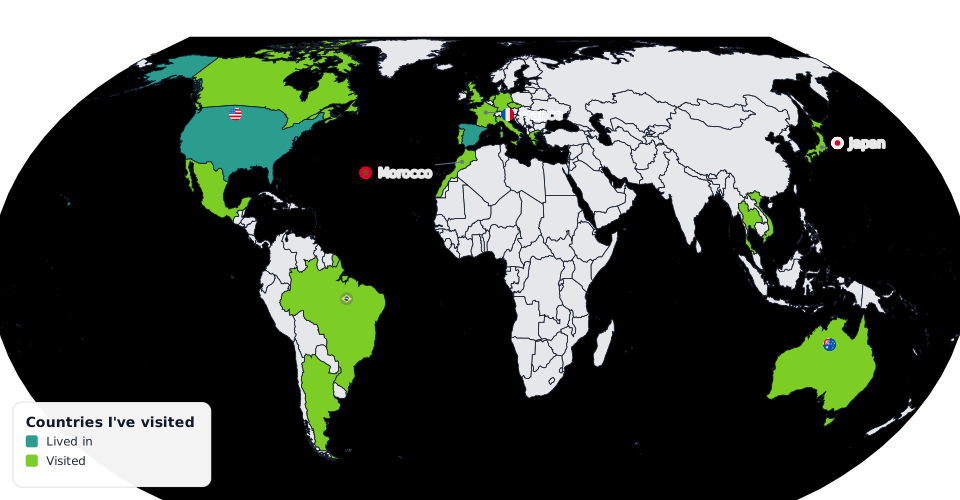
Decida o que “visitado” significa antes de começar
Isso parece excesso de planejamento e não é: a discussão sobre escalas em aeroportos é a única parte de verdade difícil de um mapa de viagens. Escolha uma regra agora e o resto é só clicar.
A maioria das pessoas acaba com dois ou três níveis. Um conjunto que funciona:
- Morei: meses, não dias.
- Visitei: saí do aeroporto, passei pelo menos uma noite.
- Em trânsito: fiz conexão, ou cruzei uma fronteira e voltei.
Dois níveis já bastam. Quatro costuma ser um a mais do que dá para ler de relance. Qualquer que seja sua escolha, uma cor por nível, e anote os níveis: eles viram os rótulos da sua legenda mais adiante.
Pinte os países
Abra o editor, escolha sua cor de “visitado” em Pintura, e clique em cada país. Alguns detalhes deixam isso mais rápido do que parece:
- Shift+clique (ou Ctrl+clique) para varrer. Segurar o modificador aplica a cor em vez de alternar, então percorrer uma dezena de países europeus de uma vez nunca limpa acidentalmente o primeiro que você tocou.
- Dê zoom nos pequenos. Role para dar zoom, arraste para navegar; pintar funciona em qualquer nível de zoom, então Luxemburgo, Malta e Singapura ficam todos alcançáveis. Todos os microestados que normalmente desapareceriam num mapa-múndi simplificado são preservados aqui de propósito.
- Use grupos nos casos honestos. Se você realmente já passou por uma região inteira, aplicar o continente todo e depois desclicar os quatro que faltaram é mais rápido do que o caminho contrário. Continentes e blocos como a UE são um clique, e um
Ctrl+Z. - Clique com o botão direito num país para escolher uma cor sem voltar à barra lateral: útil quando você está alternando entre níveis país por país.
Repita com sua segunda cor para o segundo nível. Pintar o mesmo país de novo com uma cor diferente apenas o recolore; você nunca precisa limpar antes.
Você pode terminar em dez minutos. O mapa é um mundo em branco no momento em que você abre: sem configuração de projeto, sem cadastro.
Abrir o editorDeixe os níveis legíveis
A cor sozinha carrega um mapa de viagens surpreendentemente mal depois de impresso ou publicado em miniatura. Duas correções baratas:
- Padrões. Hachura diagonal ou pontilhado podem carregar seu nível “em trânsito”, para que ele continue distinguível em escala de cinza e para pessoas daltônicas. O padrão faz parte do pincel: escolha-o, depois clique.
- Contraste contra o mundo não visitado. Defina Cor padrão (a cor de todo país que você não pintou) para algo claramente recessivo, um cinza claro ou um neutro suave. Os países visitados então se leem como figura contra fundo, em vez de mais uma cor num mosaico.
Ligar o oceano é opcional, mas geralmente ajuda um mapa de viagens: os continentes deixam de flutuar e o conjunto parece composto, em vez de diagramático.
Adicione uma legenda
A legenda é o que transforma três cores numa afirmação. Ative-a, defina um título (“Países que visitei”, ou um ano), e adicione uma linha por nível com exatamente os rótulos que você decidiu no começo. As linhas são cor + texto, adicionadas e removidas à mão, então a legenda diz o que você quer, não o que a ferramenta inferiu.
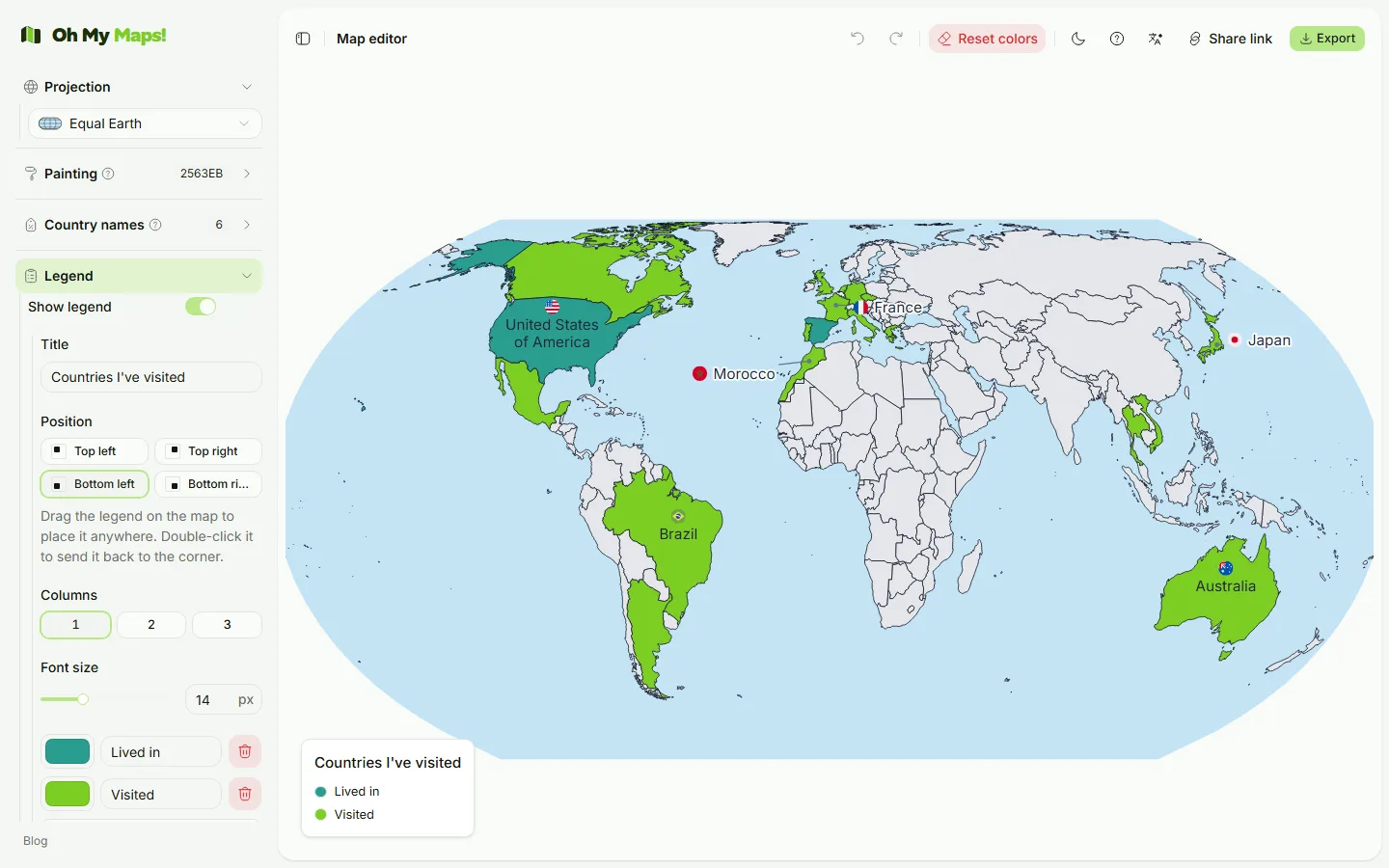
Coloque-a em qualquer um dos quatro cantos que estiver mais vazio: o canto inferior esquerdo costuma ser a resposta usual para um mapa-múndi, porque o canto inferior direito tem a Austrália e a Nova Zelândia. Ajuste o tamanho da fonte da legenda até ficar legível no tamanho em que você vai realmente publicar.
Se você quiser um cabeçalho embutido na imagem em vez de adicionado numa apresentação, use Título e Subtítulo.
Rotule os que você quer comentar
Você quase certamente não quer os 235 nomes. Ative os nomes dos países e busque a dúzia que importa: a viagem sobre a qual você está de fato contando uma história. Quando um nome é grande demais para seu país, o rótulo se move para uma caixa de chamada ao lado, com uma linha-guia curta, o que mantém os pequenos países europeus legíveis em vez de escrever por cima de três vizinhos.
Bandeiras ao lado dos nomes são um toque bacana especificamente num mapa de viagens; vêm em estilo circular ou retangular e são desenhadas dentro do arquivo exportado, não só na tela.
Escolha o enquadramento
Para um mapa de países visitados, a escolha de projeção é majoritariamente estética, mas duas observações:
- Natural Earth (a padrão) mantém as áreas honestas. Seus dez países na África não vão parecer menores do que dois na Escandinávia.
- Mercator infla tudo que está longe do equador. Um mapa de viagens europeias parece impressionante no Mercator por motivos que não têm nada a ver com para onde você foi. Ele também exclui a Antártida por necessidade.
- O globo ortográfico é uma ótima opção se suas viagens se concentram num único hemisfério. Gire-o arrastando para que a região que importa fique de frente para quem olha.
Mais detalhes em Qual projeção de mapa você deveria usar?.
Exporte ou compartilhe
Exporte como PNG a 4000 px para um slide ou uma publicação social, ou a 8000 px se você for imprimir. Escolha SVG se quiser continuar editando depois no Illustrator, Inkscape ou Figma. Nenhum deles tem marca d’água.
Duas outras formas de sair:
- Compartilhar copia um link que contém o mapa inteiro comprimido no fragmento da URL. Quem abrir vê o seu mapa, e nada foi armazenado num servidor para isso funcionar.
- Salvar grava um arquivo
.jsonque você pode reabrir depois, vale a pena fazer antes de uma viagem, para que a atualização do ano seguinte seja só clicar nos novos países.
Mantendo tudo atualizado
O mapa salva automaticamente no seu navegador, então voltar ao mesmo navegador retoma de onde você parou. Esse armazenamento, porém, é por navegador e por máquina. Se o mapa importa, guarde o arquivo .json: reabri-lo restaura o mapa exatamente, e isso ainda vira um único passo desfazível, então você pode comparar contra o que já estava aberto.
Quer o tour completo do editor em vez de só o caminho do mapa de viagens? Comece por Como criar um mapa-múndi personalizado online.
Pronto para fazer o seu? O Oh My Maps! é gratuito, roda no navegador e não pede cadastro. Seu mapa é salvo localmente enquanto você trabalha, e as exportações não têm marca d'água.
Abrir o editor