Cómo hacer un mapa de Europa
·8 min·Ver como Markdown
EtiquetasRegional MapsMap ProjectionsSpreadsheet Import
Escrito porJordan Hale — Writer, Oh My Maps!
Índice
- Qué hay en el mapa
- Rusia y Turquía quedan cortadas por el encuadre, a propósito
- Tres proyecciones, calibradas para Europa — no las cinco del mapa mundial
- Pintar
- Grupos predefinidos: la UE, la zona euro, Schengen, los nórdicos, los Balcanes
- Aquí sí funcionan las banderas
- Datos desde una hoja de cálculo
- Exportar y compartir
- Próximos pasos
Un mapa mundial es el encuadre equivocado para un tema europeo. Haz zoom sobre Europa en uno y la mitad de tus píxeles son océano Atlántico; los países que sostienen la historia (Eslovenia, Estonia, Luxemburgo) terminan con dos milímetros de ancho, y los microestados desaparecen antes de empezar.
ohmymaps.com/es/europe/ es el mismo editor de navegador, pero encuadrado en Europa: 51 países y territorios a un tamaño en el que se puede hacer clic, sin cuenta, sin subir nada y sin marca de agua en lo que exportas.
Qué hay en el mapa
51 formas independientes. Ese número es más alto que la mayoría de las listas de “países europeos” porque incluye los territorios que un mapa tiene que dibujar, los mencione o no una lista: las islas Åland, las islas Feroe, Guernsey, Jersey y la isla de Man, más los microestados: Andorra, Liechtenstein, Malta, Mónaco, San Marino y el Vaticano. Todos son clicables por separado. Varios ocupan apenas unos pocos píxeles al zoom por defecto, así que haz zoom antes de apuntar; pintar funciona a cualquier nivel de zoom.
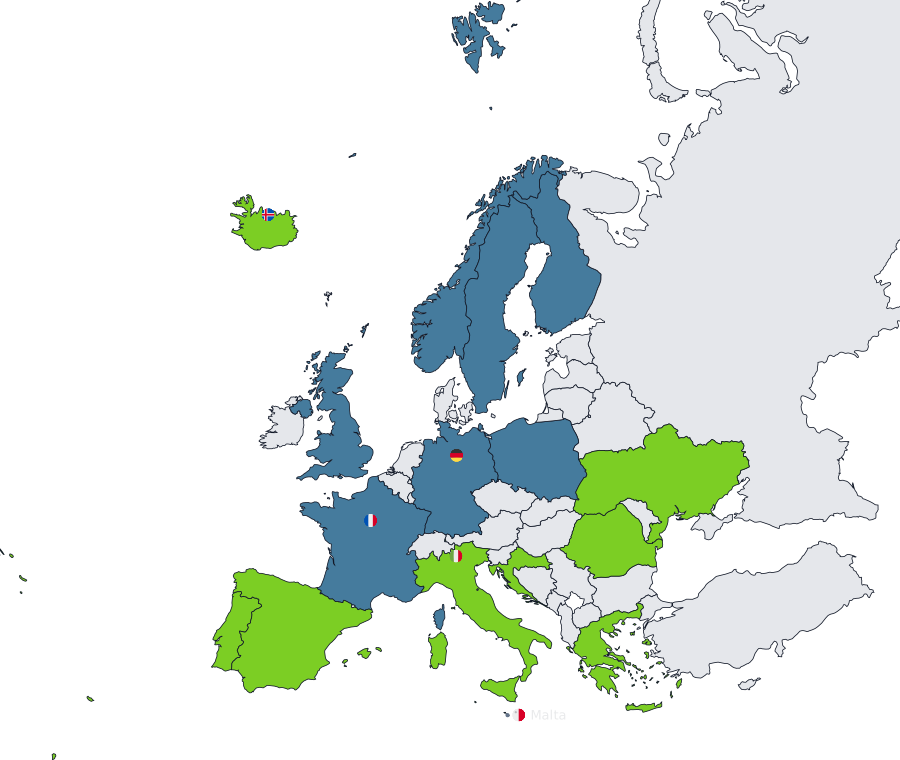
Islandia está incluida. Chipre está incluido. Bielorrusia, Moldavia y Ucrania están incluidas.
Rusia y Turquía quedan cortadas por el encuadre, a propósito
Ambas están en el mapa, y ambas se extienden bastante más allá de su borde. El encuadre es un recuadro geográfico fijo (aproximadamente 25°O a 45°E y 34°N a 72°N), así que la Rusia europea y la Turquía europea se dibujan, y todo lo que queda al este del recuadro simplemente cae fuera de la imagen.
Esto es lo que la mayoría de la gente entiende por un mapa de Europa, y la alternativa es peor: quitar los dos países dejaría un hueco blanco a lo largo del borde oriental y un mapa que se detiene antes de que lo haga el continente. Una consecuencia que conviene conocer, eso sí: hacer clic en Rusia colorea el país entero, no solo la parte visible. Estás pintando un país, y el encuadre solo decide cuánto de él puedes ver.
Tres proyecciones, calibradas para Europa — no las cinco del mapa mundial
A diferencia del mapa mundial, este no ofrece Natural Earth, Robinson ni Miller: son soluciones de compromiso para mostrar todo el planeta a la vez, y en un solo continente no aportan nada que una proyección hecha específicamente para Europa no haga mejor. En su lugar hay tres, y la cónica conforme es la opción por defecto.
- Cónica conforme conserva la forma localmente y mantiene la distorsión baja y uniforme en todo el encuadre — la elección estándar para un mapa con el recorte de Europa, y la primera a la que recurren las agencias oficiales.
- Azimutal de área equivalente conserva el área en lugar de la forma, calibrada con la misma proyección (ETRS89-LAEA) que usa Eurostat en sus propios mapas estadísticos. Prefiere esta sobre la cónica conforme específicamente cuando estés coloreando países por un valor: el argumento entero de un mapa coroplético es que el área no miente sobre el tamaño relativo, y una proyección de área equivalente es lo que mantiene eso cierto.
- Mercator sigue aquí, y sigue siendo la equivocada para un coroplético: este encuadre va desde aproximadamente 34°N hasta 72°N, y la inflación de Mercator crece con la latitud exactamente en ese rango. Cámbiate a ella y Islandia, Noruega, Suecia y Finlandia se hinchan frente a España, Italia y Grecia, que quedan comprimidas en la parte inferior de la imagen — regalándole al norte una ventaja de área que tus datos no le dieron.
No hay globo rotable en este mapa: una vista ortográfica de un solo continente no muestra nada que el encuadre plano no muestre ya mejor, así que esa opción se queda solo en el mapa mundial.
Empieza a hacer clic. El mapa de Europa se abre en blanco, se guarda en tu navegador a medida que avanzas, y nunca pregunta quién eres.
Abrir el mapa de EuropaPintar
Elige un color en Pintura y haz clic en los países.
- Hacer clic en un país que ya tiene el color actual lo despinta: pintar es un interruptor.
- Shift+clic o Ctrl+clic aplica en lugar de alternar, lo que necesitas al recorrer una sucesión de vecinos. En un mapa tan denso lo usarás constantemente.
- Clic derecho en un país abre su propio menú: elige un color, aplica un patrón o activa Mostrar nombre para etiquetar ese país.
- Los patrones (rayado diagonal y puntos) forman parte del pincel junto al color, y son la solución para un mapa que debe sobrevivir a una impresión en escala de grises o a un lector con daltonismo. En un mapa saturado también separan dos azules parecidos que de otro modo se fundirían a lo largo de una frontera compartida.
Ctrl+Z retrocede un paso a la vez.
Grupos predefinidos: la UE, la zona euro, Schengen, los nórdicos, los Balcanes
El control Grupo aplica uno de cinco bloques predefinidos en un solo clic, cada uno su propio paso de deshacer:
- Unión Europea — los 27 estados miembros.
- Zona euro — los 20 países que usan el euro, con Croacia incluida (2023), y Bulgaria y Rumanía excluidas (están en la UE, pero no en la moneda).
- Espacio Schengen — los 29 miembros plenos: la UE menos Irlanda y Chipre, más Islandia, Liechtenstein, Noruega y Suiza.
- Nórdicos — los cinco países nórdicos más las islas Feroe y Åland; Groenlandia queda en el mapa mundial, dentro de América del Norte.
- Balcanes — los Balcanes Occidentales (Albania, Bosnia y Herzegovina, Macedonia del Norte, Montenegro, Serbia): cinco en lugar de seis, porque este conjunto de datos no tiene un id propio para Kosovo.
Aplica un grupo y luego haz clic en los dos o tres países con los que no estés de acuerdo; eso sigue siendo un paso de deshacer para el grupo más uno por corrección, no uno por país.
Para cualquier cosa que no sea un bloque predefinido (tus regiones de venta, los países que has visitado, una familia lingüística), de todos modos ibas a tener que hacer clic uno por uno en cualquiera de los dos mapas, y este es el mapa donde son lo bastante grandes como para acertarles.
Aquí sí funcionan las banderas
Este es el único mapa que no es mundial en el editor que tiene banderas, y el
motivo es mecánico: el mapa de Europa usa los mismos códigos ISO de país que
el mapa mundial, así que la búsqueda de banderas se resuelve correctamente. En
los mapas de EE. UU. y Brasil las banderas están desactivadas, porque CA y
PR traerían las banderas de Canadá y Puerto Rico en lugar de las de
California y Paraná.
Activa Nombres de países, busca los que quieras etiquetar, y activa Banderas para poner una bandera circular o rectangular junto a cada nombre. Se dibujan dentro del SVG del mapa, así que sobreviven al archivo exportado en lugar de ser una decoración exclusiva de la pantalla.
Etiquetar los 51 no es un plan. Cuando un nombre no cabe dentro de su país (y en Europa eso es la mayoría), la etiqueta se traslada a un recuadro junto al país con una línea guía corta, colocado en el espacio libre cercano y prefiriendo el agua. Si un mapa se satura tanto que alguna etiqueta no tiene dónde ir, todo el conjunto pasa a modo numerado con un panel de clave, la respuesta honesta a esa densidad.
Datos desde una hoja de cálculo
Cambia a modo Datos y pega dos columnas, país y valor, desde Excel, Google Sheets o Numbers.
Como los identificadores aquí son códigos de país reales, el emparejador
acepta todo lo que acepta el mapa mundial: nombres en inglés, portugués o
español, alfa-2 ISO (FR), alfa-3 (FRA) y códigos numéricos (250 para
Francia, y 008 u 8 para Albania, porque las hojas de cálculo adoran
comerse un cero inicial al tratar la columna como número), más una lista
mantenida a mano de las grafías alternativas que las listas de países
generadas automáticamente suelen equivocar.
Las filas de países fuera del encuadre (Japón, Brasil, Estados Unidos) no coincidirán, y aparecerán en la lista de “no reconocidos” de la vista previa de importación en lugar de desaparecer. Esa lista es la que vale la pena leer antes de aceptar una importación.
La elección de escala, el número de clases, el color de sin datos y la detección del separador decimal por columna se cubren en Cómo crear un mapa coroplético a partir de datos de una hoja de cálculo. Todo eso se aplica aquí sin cambios; solo el encuadre es distinto.
Exportar y compartir
PNG, JPEG, WebP o SVG, a 2000, 4000 u 8000 px en el lado más largo. 4000 cubre una diapositiva o una página, 8000 es para impresión, SVG es la opción por defecto correcta para una figura que se redimensionará o editará después. Sin marca de agua en ninguno.
Enlace para compartir comprime el mapa entero en un fragmento de URL, así
que un enlace reproduce tu mapa para quien lo abra sin que nada se almacene en
un servidor. Guardar archivo escribe un .json que puedes reabrir más
tarde.
Cada mapa tiene su propio autoguardado, así que trabajar en Europa no altera el mapa mundial que dejaste a medio pintar. Ese almacenamiento es por navegador y por máquina: si el mapa te importa, conserva el archivo.
Próximos pasos
- El recorrido completo del editor: cada control, sobre el mapa mundial.
- Un mapa de los países que has visitado: si tus viajes son sobre todo europeos, este es el encuadre en el que construirlo.
- ¿Qué proyección de mapa deberías usar?: las cinco, y qué sacrifica cada una.
¿Listo para hacer el tuyo? Oh My Maps! es gratuito, funciona en el navegador y no requiere registro. Tu mapa se guarda localmente mientras trabajas, y las exportaciones no llevan marca de agua.
Abrir el editor